

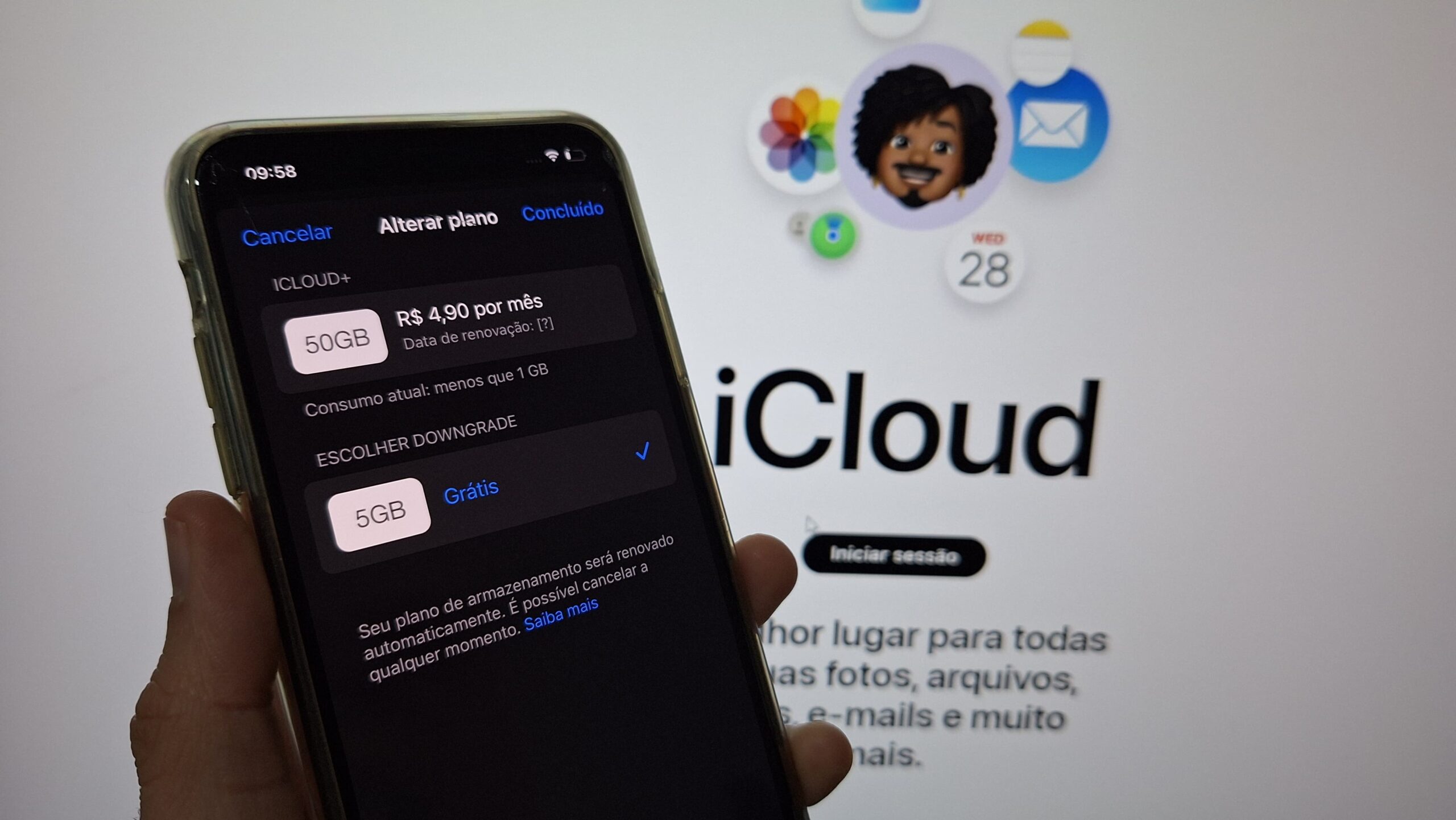
Saiba o passo a passo para alterar o plano do iCloud+ (Imagem: Lupa Charleaux/Tecnoblog)
Você consegue cancelar a assinatura do iCloud+ ao acessar as opções de gerenciamento de armazenamento da sua conta. Em seguida, é necessário escolher o plano gratuito do serviço na nuvem da Apple.
É possível cancelar o iCloud+ ao acessar as informações do seu ID Apple a partir do app “Ajustes” no iPhone e iPad ou no “Ajustes do Sistema” no macOS. Também dá para encerrar a assinatura usando o aplicativo disponível para computadores Windows.
O cancelamento do iCloud+ significa que você optou por usar o espaço gratuito de 5 GB no serviço oferecido pela Apple. Então, caso ultrapasse o novo limite de armazenamento, os arquivos antigos podem ser excluídos permanentemente.
Confira o passo a passo para encerrar a assinatura do iCloud+ no iPhone, Mac e Windows.
Índice
Como cancelar o iCloud+ pelo iPhone1. Abra o app “Ajustes” no iPhone2. Toque no seu nome e selecione “iCloud”3. Toque em “Gerenciar armazenamento da conta” para mudar de plano4. Toque em “Opções de downgrade” da assinatura do iCloud+5. Escolha “Grátis” para encerrar a assinatura do iCloud+Como cancelar o iCloud+ pelo macOS1. Acesse os “Ajustes do Sistema” do macOS2. Clique na sua ID Apple3. Selecione “iCloud” para ver informações do armazenamento na nuvem4. Clique em “Gerenciar” conta do iCloud+5. Clique em “Mudar plano de armazenamento” do iCloud+6. Selecione “Opções de downgrade” da assinatura7. Escolha “Grátis” para cancelar o iCloud+Como cancelar o iCloud+ pelo Windows1. Clique em “Gerenciar” conta do iCloud+2. Selecione “Mudar plano de armazenamento”3. Clique em “Opções de downgrade” do iCloud+4. Selecione “Grátis” para cancelar o plano do iCloud+Posso cancelar o iCloud+ pelo Android?Dá para cancelar o iCloud+ pelo navegador?Consigo cancelar o iCloud sem ter acesso à conta?O que acontece ao cancelar o iCloud+?Perco minhas fotos ao cancelar o iCloud+?Posso voltar a assinar o iCloud+ após o cancelamento?
Como cancelar o iCloud+ pelo iPhone
1. Abra o app “Ajustes” no iPhone
Abra o app “Ajustes” no iPhone para ver mais detalhes da configuração do telefone.
Acessando o app “Ajustes” no iPhone (Imagem: Reprodução/Apple)

2. Toque no seu nome e selecione “iCloud”
Toque no seu nome, na parte superior do “Ajustes”, para acessar detalhes do seu ID Apple. Depois, escolha a opção “iCloud” para ver informações sobre a assinatura do armazenamento na nuvem.
Abrindo o ID Apple e a opção “iCloud” (Imagem: Reprodução/Apple)

3. Toque em “Gerenciar armazenamento da conta” para mudar de plano
Selecione a opção “Gerenciar armazenamento da conta” do iCloud+ para avançar. Em seguida, toque em “Mudar de plano” para ver como alterar a assinatura do serviço.
Acessando as opções “Gerenciar armazenamento da conta” e “Mudar de plano” (Imagem: Reprodução/Apple)

4. Toque em “Opções de downgrade” da assinatura do iCloud+
Role a página com opções até o final e, então, toque em “Opções de downgrade” para cancelar o plano do iCloud+. Se necessário, insira sua senha para avançar.
Selecionando “Opções de downgrade” do iCloud+ (Imagem: Reprodução/Apple)

5. Escolha “Grátis” para encerrar a assinatura do iCloud+
Na tela “Alterar plano”, selecione a opção “Grátis” para cancelar a assinatura do iCloud+. Em seguida, toque em “Concluído”, no canto superior da tela, para finalizar a mudança no plano.
Cancelando a assinatura do iCloud+ (Imagem: Reprodução/Apple)

Como cancelar o iCloud+ pelo macOS
1. Acesse os “Ajustes do Sistema” do macOS
Clique no ícone de maçã, no canto superior esquerdo da tela, para acessar o menu Apple. Então, selecione “Ajustes do Sistema” – ou “Preferências do Sistema”, dependendo da versão – para abrir mais opções do computador macOS.
Abrindo os “Ajustes do Sistema” no macOS (Imagem: Reprodução/Apple)

2. Clique na sua ID Apple
Clique em “ID Apple”, botão com a sua foto no menu na lateral esquerda, para ver mais detalhes da sua conta.
Acessando o ID Apple no macOS (Imagem: Reprodução/Apple)

3. Selecione “iCloud” para ver informações do armazenamento na nuvem
Clique na opção “iCloud” para abrir os recursos de armazenamento na nuvem em sua máquina.
Abrindo as informações do iCloud (Imagem: Reprodução/Apple)

4. Clique em “Gerenciar” conta do iCloud+
Clique em “Gerenciar”, no canto superior direito da tela, para acessar uma janela com informações sobre o uso da assinatura do iCloud+.
Acessando a opção “Gerenciar” conta do iCloud+ (Imagem: Reprodução/Apple)

5. Clique em “Mudar plano de armazenamento” do iCloud+
Clique no botão “Mudar plano de armazenamento”, no canto superior direito da janela, para ver mais opções de assinatura do iCloud+.
Clicando em “Mudar plano de armazenamento” do iCloud+ (Imagem: Reprodução/Apple)

6. Selecione “Opções de downgrade” da assinatura
Clique no botão “Opções de downgrade”, no canto inferior esquerdo da janela, para ver as opções para cancelar o iCloud+. Se necessário, insira sua senha para avançar.
Selecionando “Opções de downgrade” da assinatura (Imagem: Reprodução/Apple)

7. Escolha “Grátis” para cancelar o iCloud+
Marque a opção “Grátis” para retornar ao plano gratuito do iCloud e cancelar a assinatura do serviço de armazenamento. Então, clique em “Concluído” para confirmar a alteração.
Escolhendo a opção “Grátis” e encerrando a assinatura paga do iCloud+ (Imagem: Reprodução/Apple)

Como cancelar o iCloud+ pelo Windows
1. Clique em “Gerenciar” conta do iCloud+
Abra o aplicativo iCloud no seu computador Windows e, na seção “iCloud+”, clique na opção “Gerenciar” para abrir uma janela com detalhes do uso do armazenamento.
Abrindo a opção “Gerenciar” no iCloud para Windows (Imagem: Reprodução/Apple)

2. Selecione “Mudar plano de armazenamento”
Clique em “Mudar plano de armazenamento”, no canto superior direito da janela, para ver as opções para cancelar o armazenamento do iCloud.
Acessando a opção “Mudar plano de armazenamento” do iCloud (Imagem: Reprodução/Apple)

3. Clique em “Opções de downgrade” do iCloud+
Clique no botão “Opções de downgrade”, no canto inferior esquerdo da janela, para acessar a opção para alterar a assinatura do iCloud+. Se necessário, insira sua senha para avançar.
Abrindo as “Opções de downgrade” do iCloud (Imagem: Reprodução/Apple)

4. Selecione “Grátis” para cancelar o plano do iCloud+
Escolha a opção “Grátis” para encerrar a sua assinatura paga do iCloud+. Então, clique no botão “Concluído” para confirmar a alteração no seu plano da Apple.
Marcando a opção “Grátis” e cancelando a assinatura do iCloud+ (Imagem: Reprodução/Apple)

Posso cancelar o iCloud+ pelo Android?
Não é possível cancelar o iCloud pelo celular Android. O serviço de armazenamento está integrado ao ecossistema da Apple e, por questões de segurança, o gerenciamento da assinatura é limitado a dispositivos da marca ou ao aplicativo para Windows.
Dá para cancelar o iCloud+ pelo navegador?
Não dá para cancelar o iCloud+ diretamente pelo navegador, seja no Windows ou dispositivos móveis. A Apple prioriza a segurança dos usuários e, por isso, exige que o cancelamento seja realizado em dispositivos da marca ou pelo app para Windows.
Consigo cancelar o iCloud sem ter acesso à conta?
Não, infelizmente não é possível cancelar o iCloud sem ter acesso à conta. A Apple usa essa medida de segurança visando proteger os dados pessoais dos usuários.
Caso você tenha perdido o acesso, é necessário recuperar a conta do iCloud para, então, cancelar o plano. Se isso não for possível, é recomendado entrar em contato com suporte da Apple para obter mais informações.
O que acontece ao cancelar o iCloud+?
Essas são as principais mudanças ao cancelar o iCloud+:
Armazenamento limitado: você poderá usar apenas 5 GB de espaço de armazenamento na nuvem para fotos, vídeos e outros dados da conta da Apple;
Sincronização de arquivos: o iCloud para de sincronizar e atualizar os arquivos na nuvem se o espaço ocupado de armazenamento atual for superior ao plano gratuito;
Exclusão de arquivos: se o armazenamento atual for superior ao espaço gratuito, o usuário tem 30 dias para fazer backup dos arquivos ou poderá perder fotos e vídeos salvos na nuvem;
Recursos do iCloud+: você não poderá usar os recursos do iCloud+, como Ocultar Meu E-mail, Retransmissão Privada e compatibilidade de vídeo seguro do HomeKit.
Importante
Caso você seja assinante do Apple One, é possível cancelar o iCloud+ e usar os recursos inclusos no outro pacote de serviços de assinatura da Apple.
Perco minhas fotos ao cancelar o iCloud+?
Ao cancelar o iCloud+, você pode perder todas as fotos, vídeos e outros arquivos que ultrapassarem o limite de armazenamento gratuito de 5 GB. A Apple oferece um prazo de 30 dias após o término do seu plano para que você faça backup dos dados salvos na nuvem.
Se você não fizer o backup e exceder os 30 dias de tolerância, os conteúdos podem ser excluídos permanentemente. Por isso, é recomendado fazer o download dos arquivos antes de cancelar a assinatura do serviço.
Posso voltar a assinar o iCloud+ após o cancelamento?
Sim, você pode mudar o plano do iCloud e aumentar novamente o espaço de armazenamento na nuvem. Para isso, você deve acessar a opção para gerenciar a conta no iPhone, macOS ou app para Windows e escolher uma nova assinatura.