

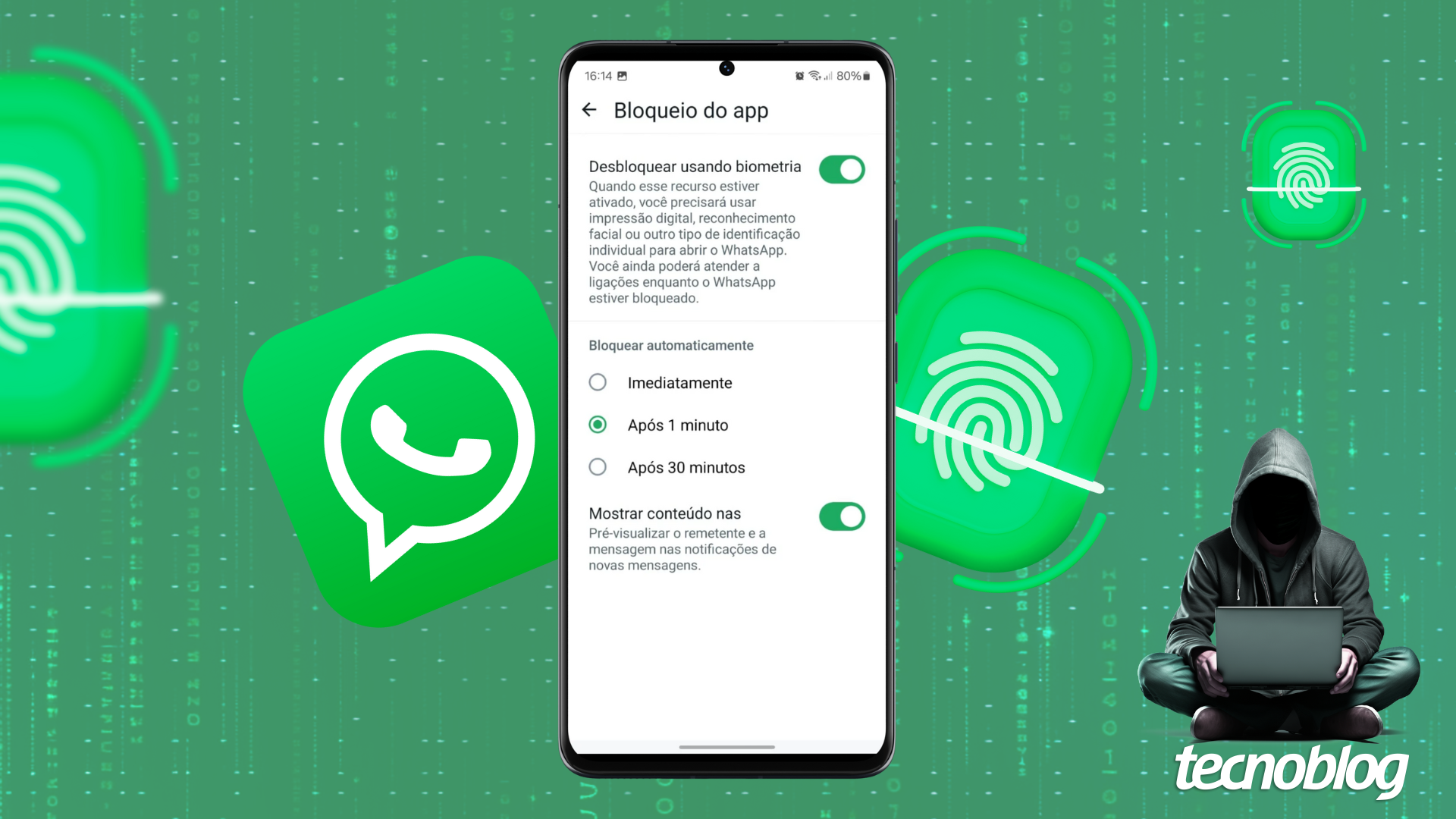
Saiba como proteger o WhatsApp ativando a senha biométrica (Imagem: Vitor Padua/Tecnoblog)
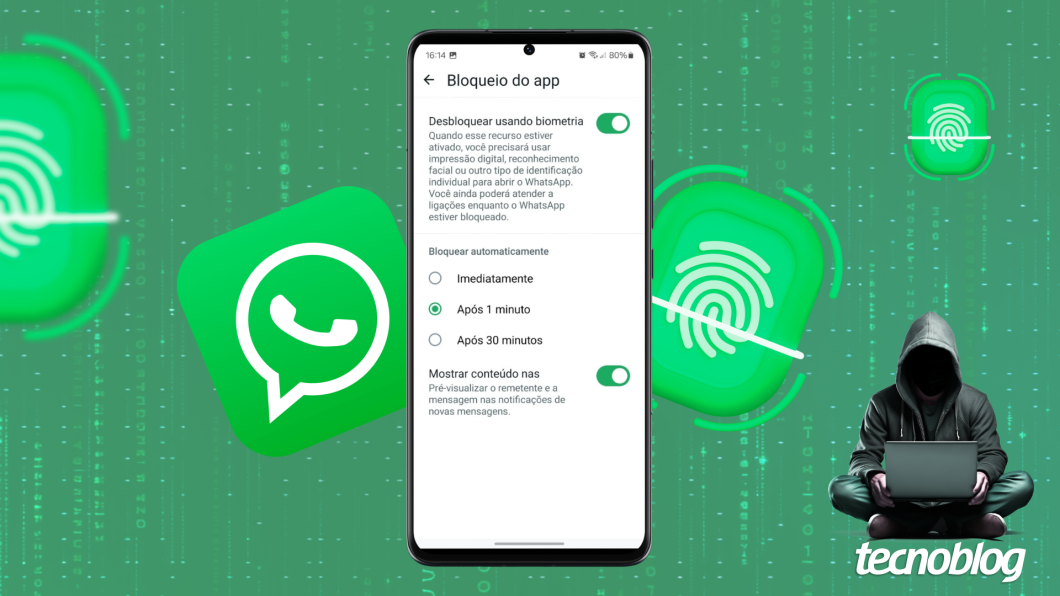
Você consegue colocar senha no WhatsApp nas configurações de privacidade do aplicativo de mensagens no celular. Em seguida, é necessário acessar o menu “Bloqueio de app” e ativar o recurso para usar a senha biométrica.
O bloqueio com biometria varia conforme o sistema operacional ou marca do telefone. Os celulares Android costumam permitir colocar a impressão digital como senha, enquanto os iPhones mais recentes usam o FaceID para a autenticação com reconhecimento facial.
Veja o passo a passo para colocar senha biométrica no WhatsApp no seu celular.
Índice
Como bloquear o WhatsApp com senha biométrica no Android usando a digital1. Acesse as configurações do WhatsApp2. Abra o menu “Privacidade” do WhatsApp3. Selecione “Bloqueio do app” do WhatsApp4. Ative a opção “Desbloquear usando biometria”5. Defina o intervalo para bloqueio do WhatsApp com senhaComo bloquear o WhatsApp com senha no iPhone usando o Face ID1. Abra as configurações do WhatsApp no iPhone2. Toque em “Privacidade” do WhatsApp3. Selecione “Bloqueio do app” no iPhone4. Ative a opção “Exigir o Face ID” do iPhone5. Escolha o tempo para o bloqueio do WhatsAppO que acontece ao bloquear o WhatsApp com senha?Por que é importante bloquear o WhatsApp com senha biométrica?Posso usar aplicativos para bloquear o WhatsApp com senha?É possível colocar senha em uma conversa com um contato no WhatsApp?Dá para bloquear o WhatsApp Web com senha biométrica?É possível desbloquear o WhatsApp com a digital de outra pessoa?Tem como remover o bloqueio com digital do WhatsApp?
Como bloquear o WhatsApp com senha biométrica no Android usando a digital
1. Acesse as configurações do WhatsApp
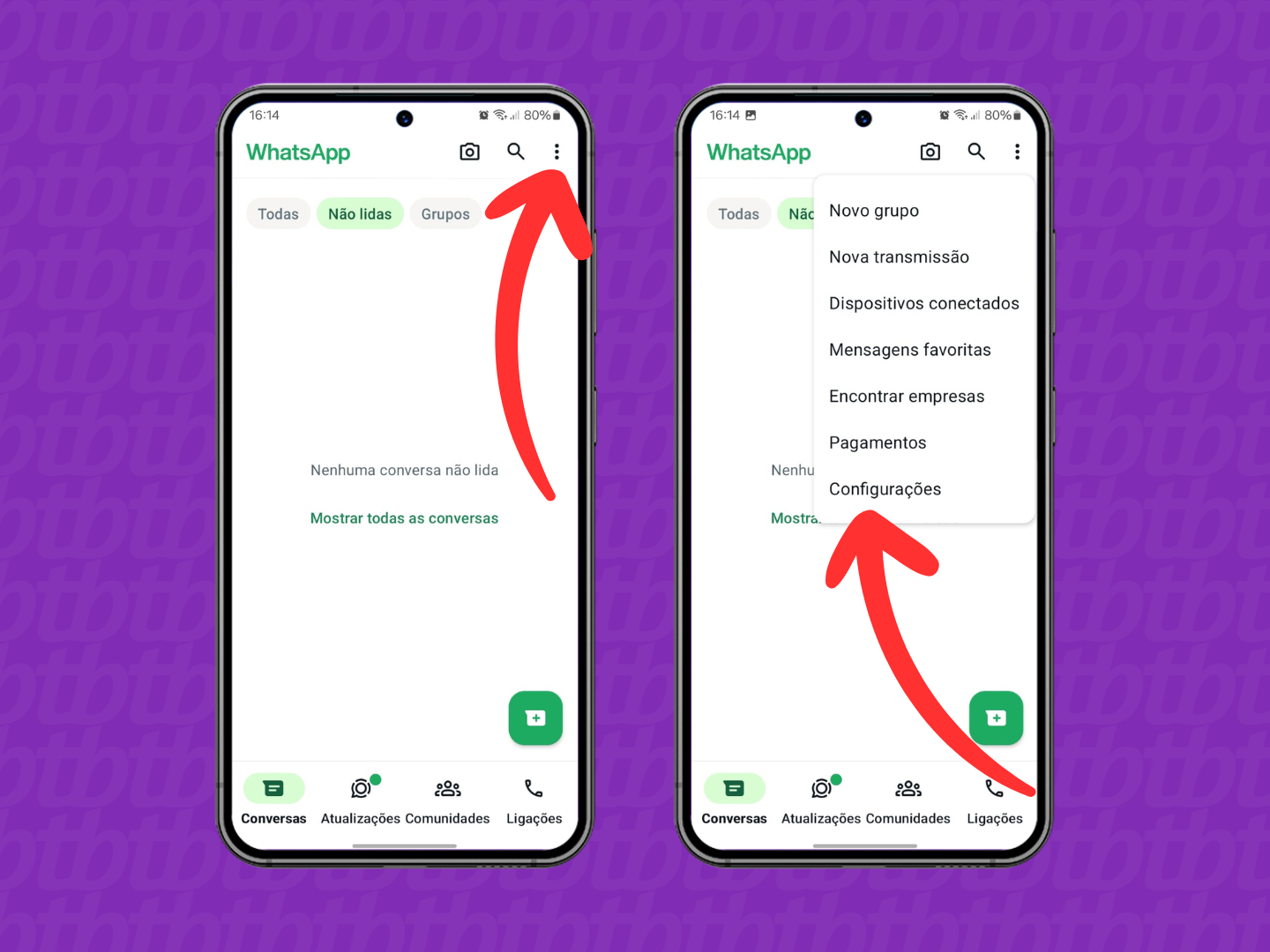
Abra o WhatsApp no celular Android e toque no ícone de três pontos, no canto superior da tela, para abrir um menu. Em seguida, escolha “Configurações” para ver mais opções.
Abrindo as configurações do WhatsApp (Imagem: Reprodução/WhatsApp)
2. Abra o menu “Privacidade” do WhatsApp
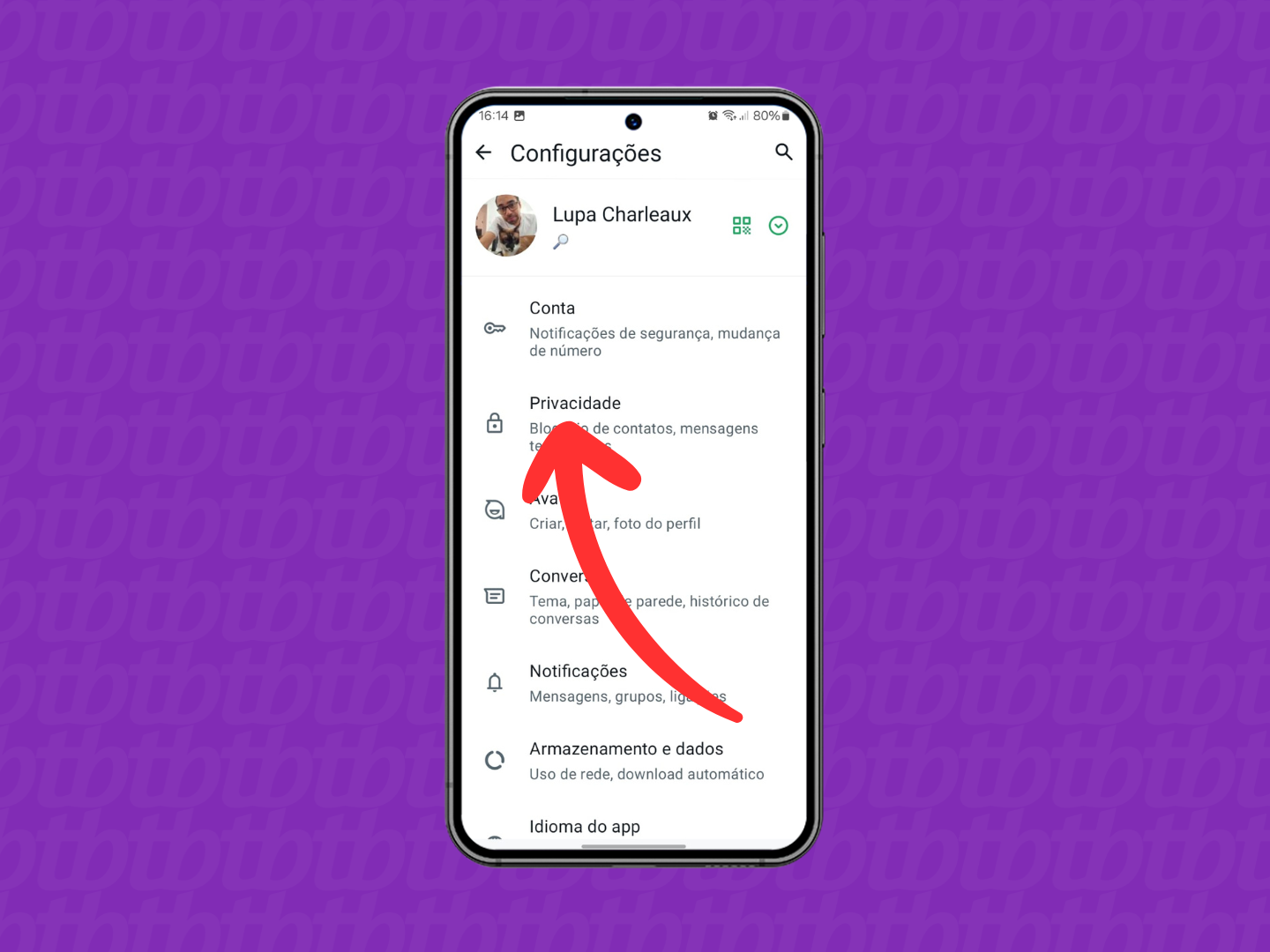
Toque na opção “Privacidade” para abrir um menu com outras configurações do aplicativo.
Acessando o menu “Privacidades” do WhatsApp (Imagem: Reprodução/WhatsApp)
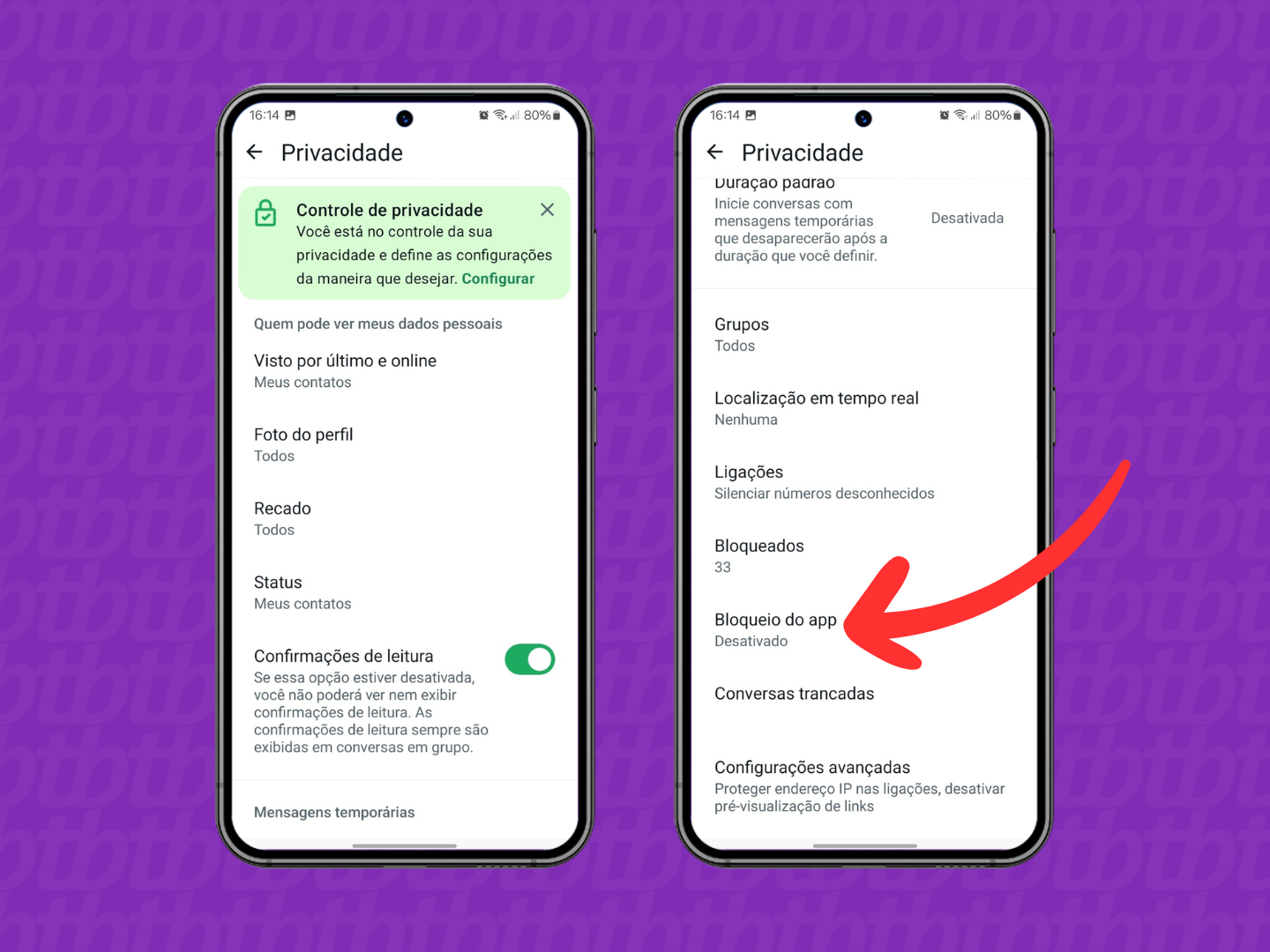
3. Selecione “Bloqueio do app” do WhatsApp
Desça a tela do menu “Privacidade” até o final e toque em “Bloqueio do app” para avançar.
Acessando a opção “Bloqueio do app” (Imagem: Reprodução/WhatsApp)
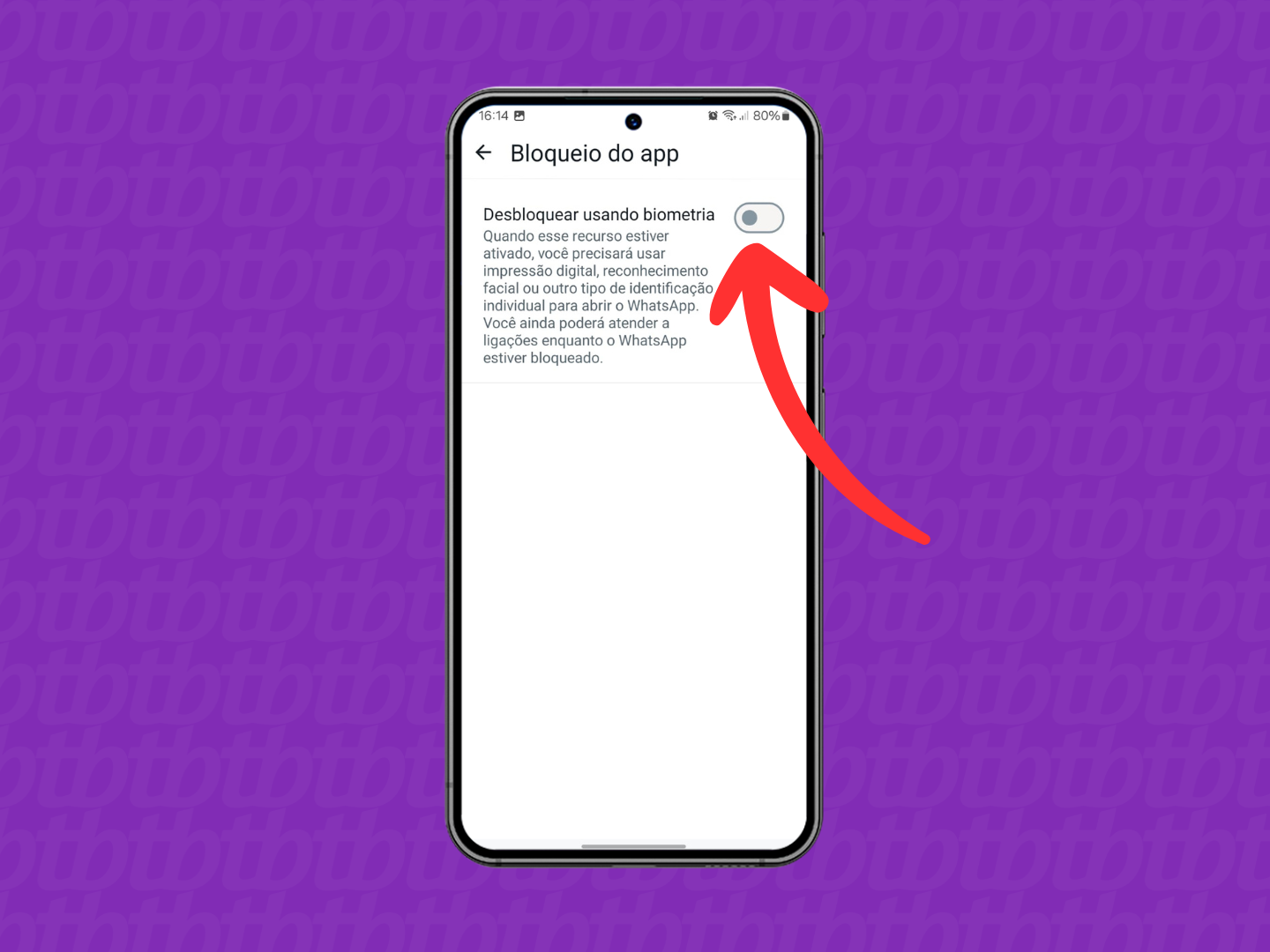
4. Ative a opção “Desbloquear usando biometria”
Toque na chave seletora para ativar a opção “Desbloquear usando biometria”. Depois, toque no sensor de impressão digital do seu celular para colocar a senha de bloqueio do WhatsApp.
Ativando o recurso “Desbloquear usando biometria” no WhatsApp (Imagem: Reprodução/WhatsApp)
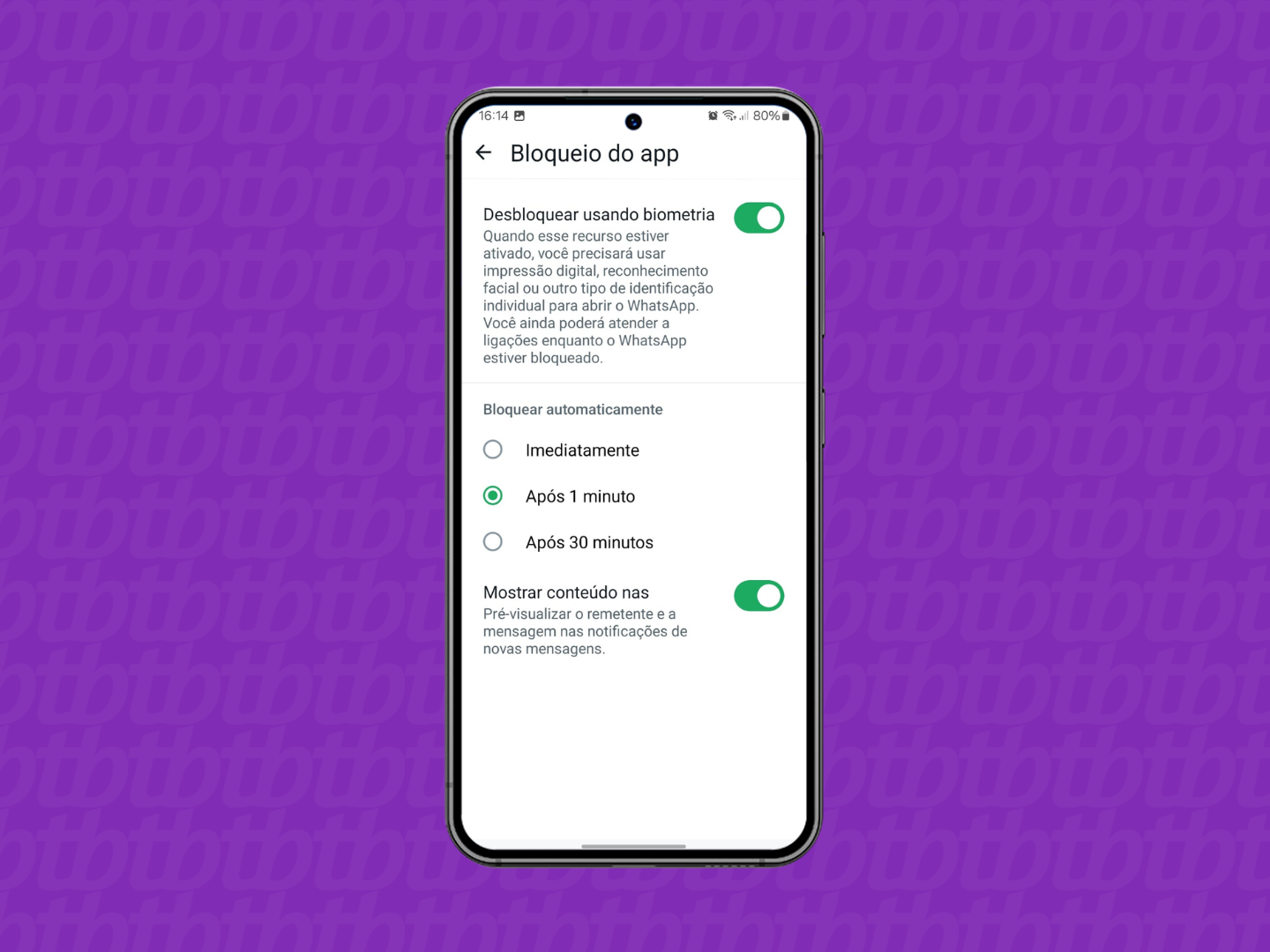
5. Defina o intervalo para bloqueio do WhatsApp com senha
Escolha o intervalo de tempo para bloquear o WhatsApp com senha biométrica:
Imediatamente: sempre solicitar a biometria ao abrir o app de mensagens;
Após 1 minuto: solicitar a biometria após 1 minuto de inatividade;
Após 30 minutos: solicitar a biometria após 30 minutos.
Definindo o intervalo para o bloqueio automático no WhatsApp (Imagem: Reprodução/WhatsApp)
Como bloquear o WhatsApp com senha no iPhone usando o Face ID
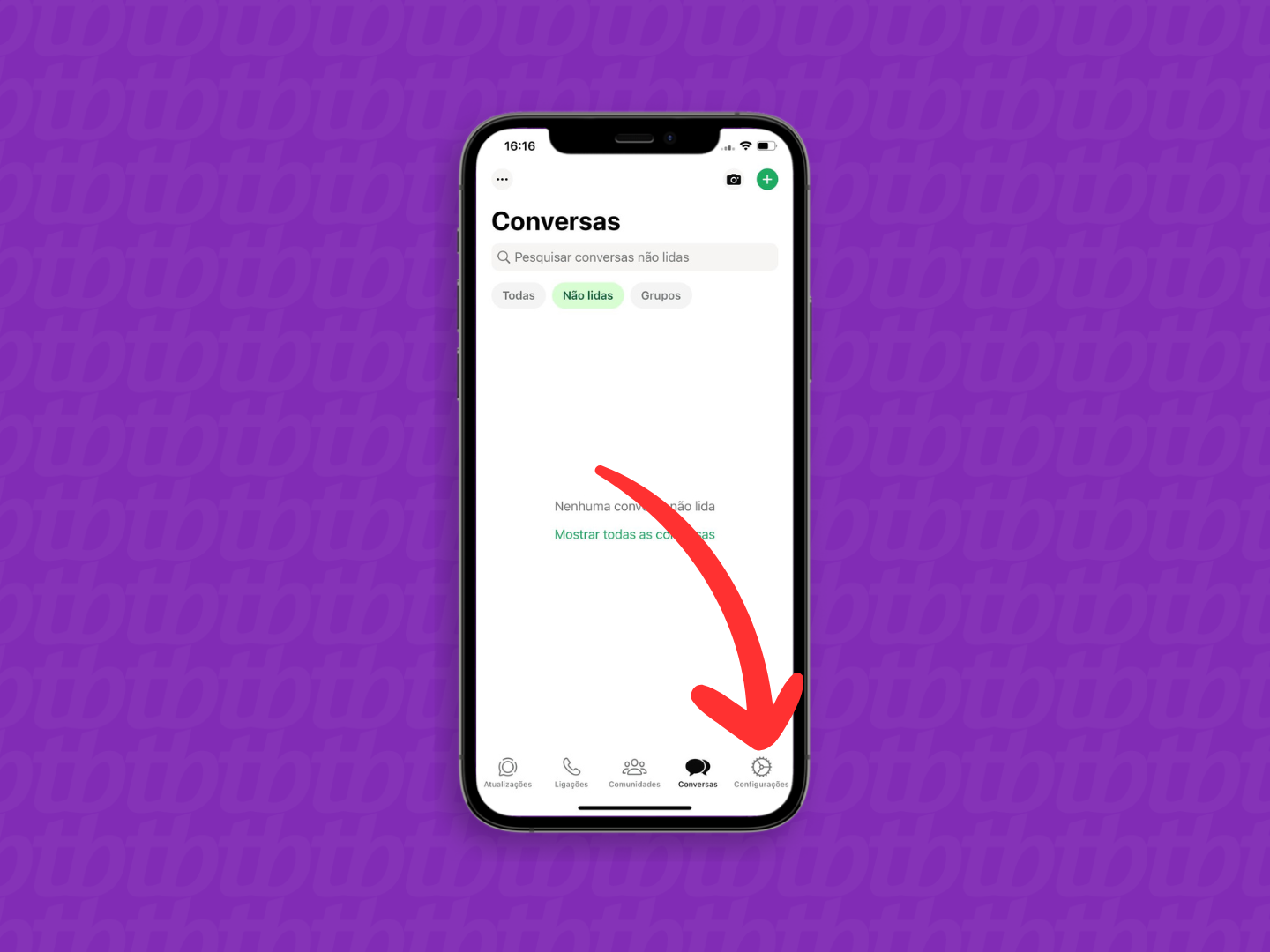
1. Abra as configurações do WhatsApp no iPhone
Abra o WhatsApp no seu iPhone e toque no ícone de engrenagem, no canto inferior direito, para acessar as “Configurações” do aplicativo.
Abrindo o menu “Configurações” do WhatsApp (Imagem: Reprodução/WhatsApp)
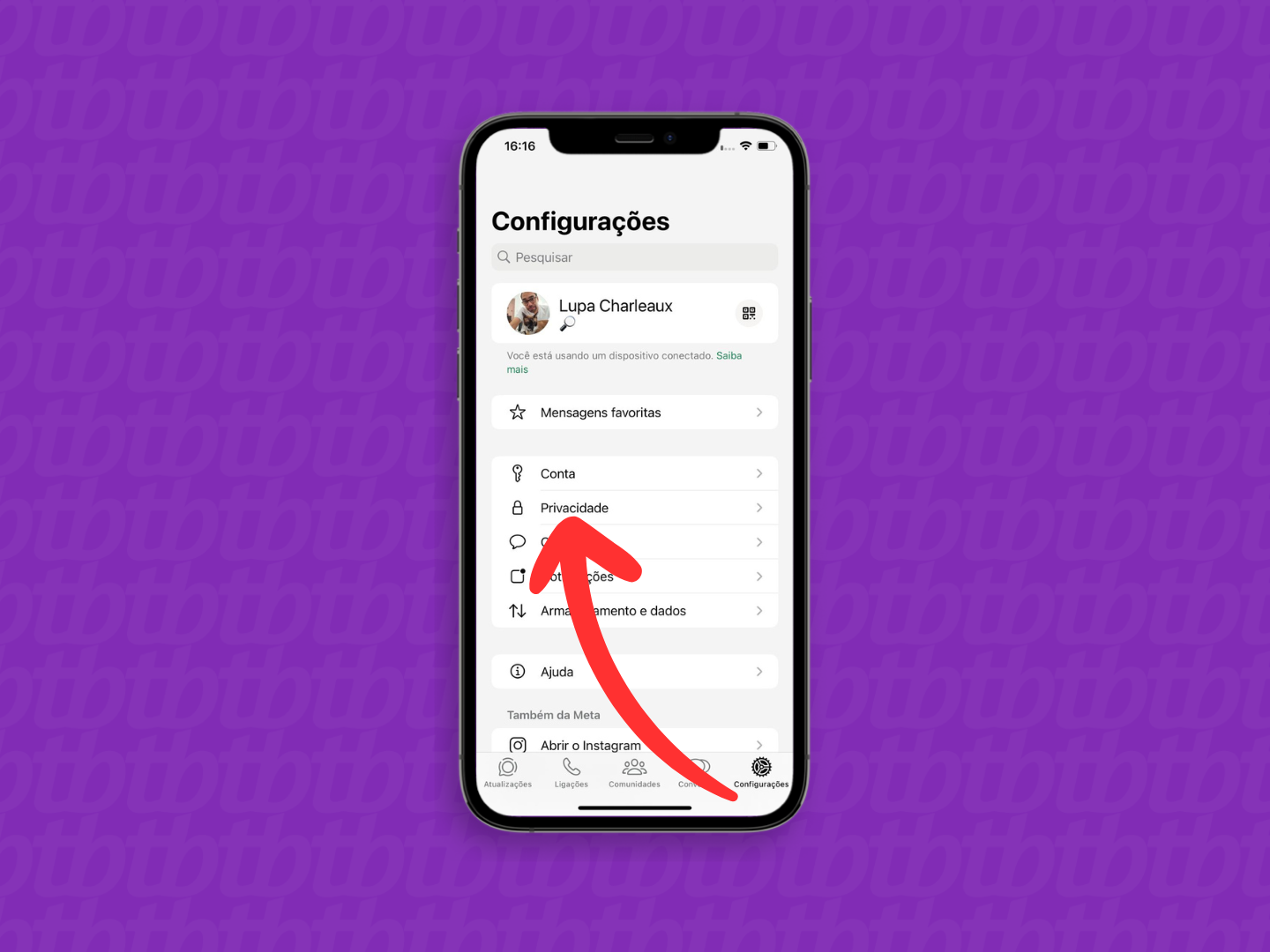
2. Toque em “Privacidade” do WhatsApp
Selecione a opção “Privacidade” para ver mais configurações do WhatsApp.
Acessando o menu “Privacidade” do WhatsApp (Imagem: Reprodução/WhatsApp)
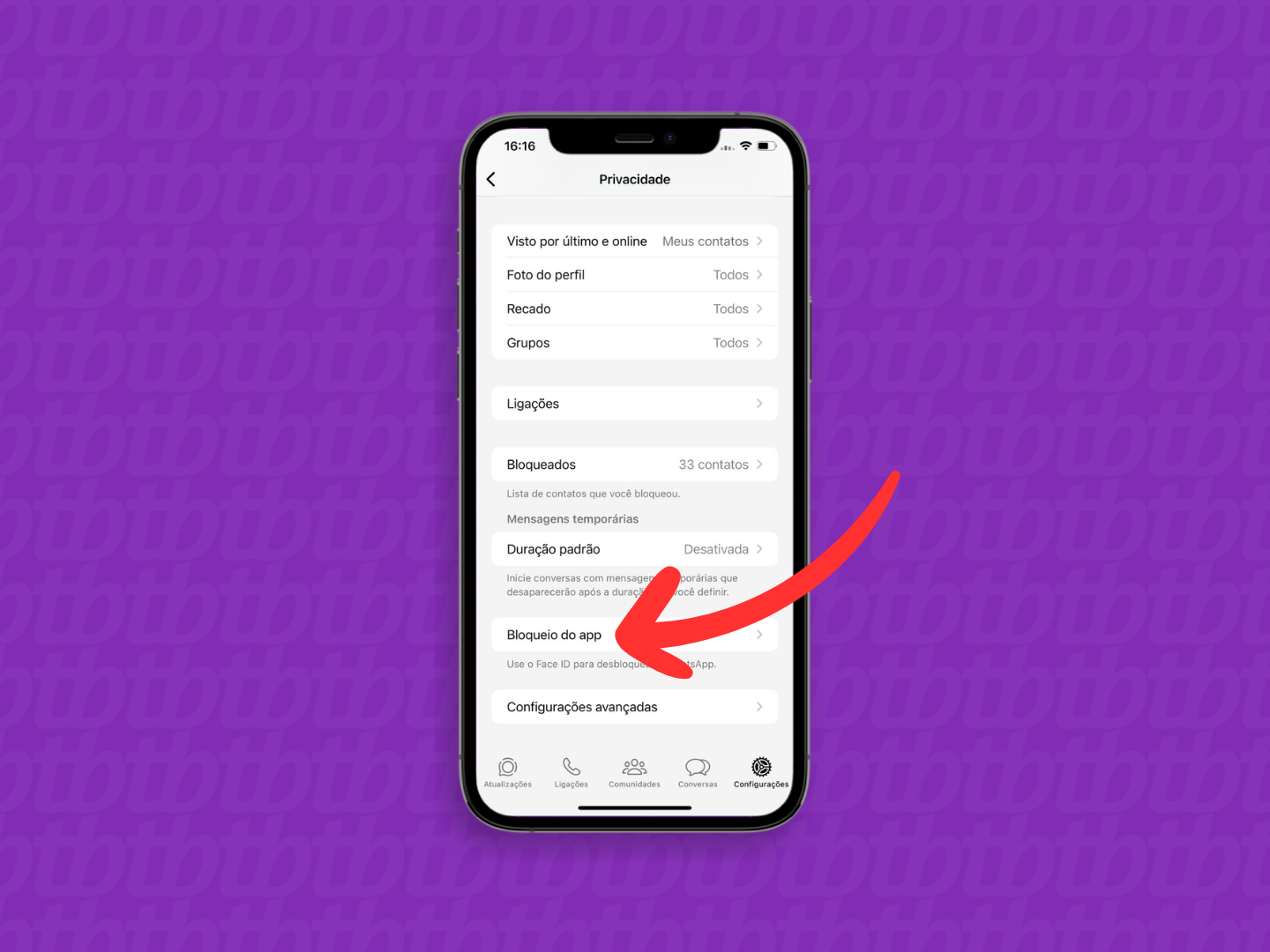
3. Selecione “Bloqueio do app” no iPhone
Toque na opção “Bloqueio do app” e acessar as opções para colocar senha para abrir o WhatsApp.
Abrindo o menu “Bloqueio do app” (Imagem: Reprodução/WhatsApp)
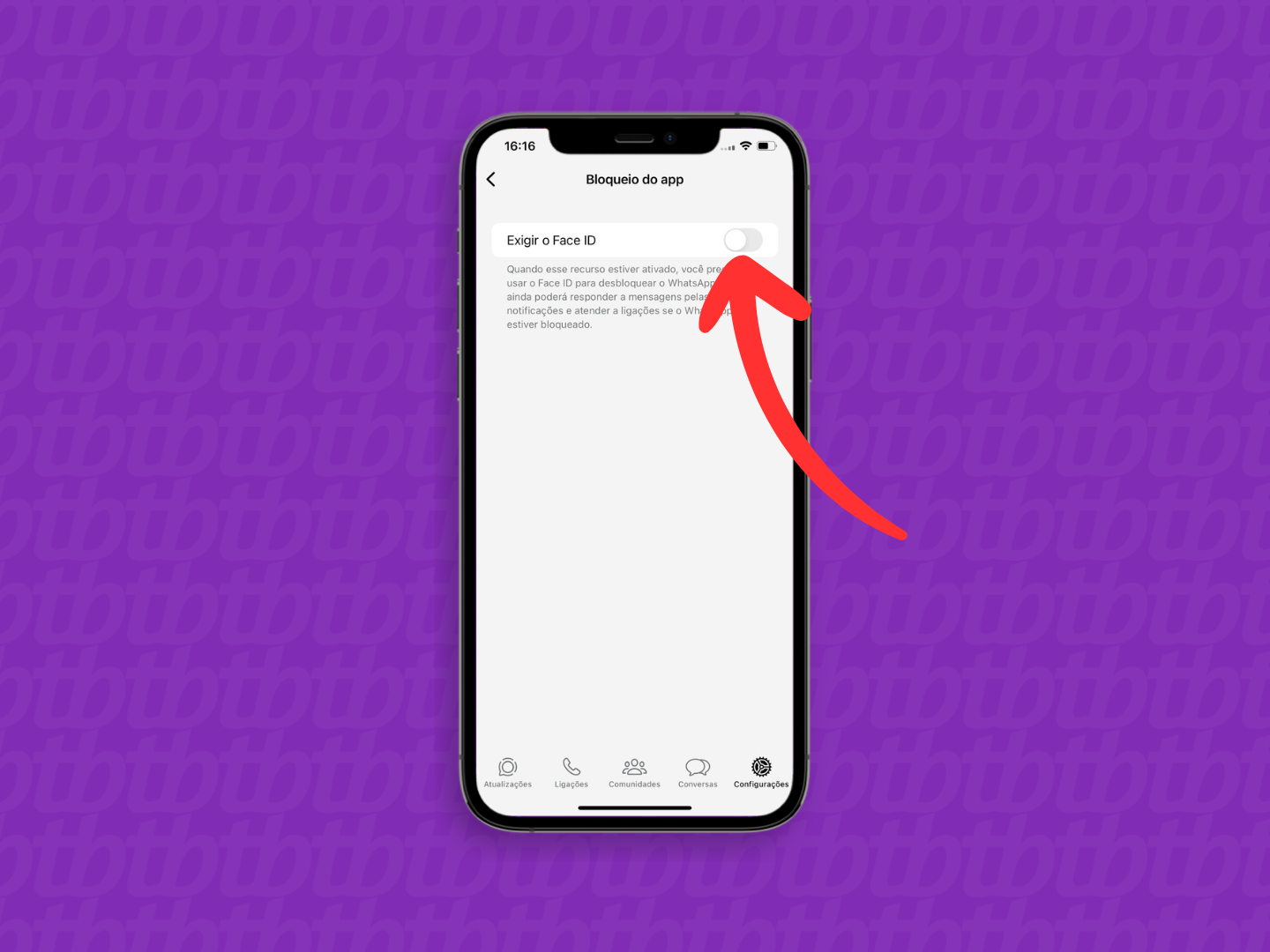
4. Ative a opção “Exigir o Face ID” do iPhone
Ative a chave da opção “Exigir o Face ID” – ou “Exigir o Touch ID”, em iPhones mais antigos – para colocar biometria no WhatsApp.
Ativando o recurso “Exigir o FaceID” (Imagem: Reprodução/WhatsApp)
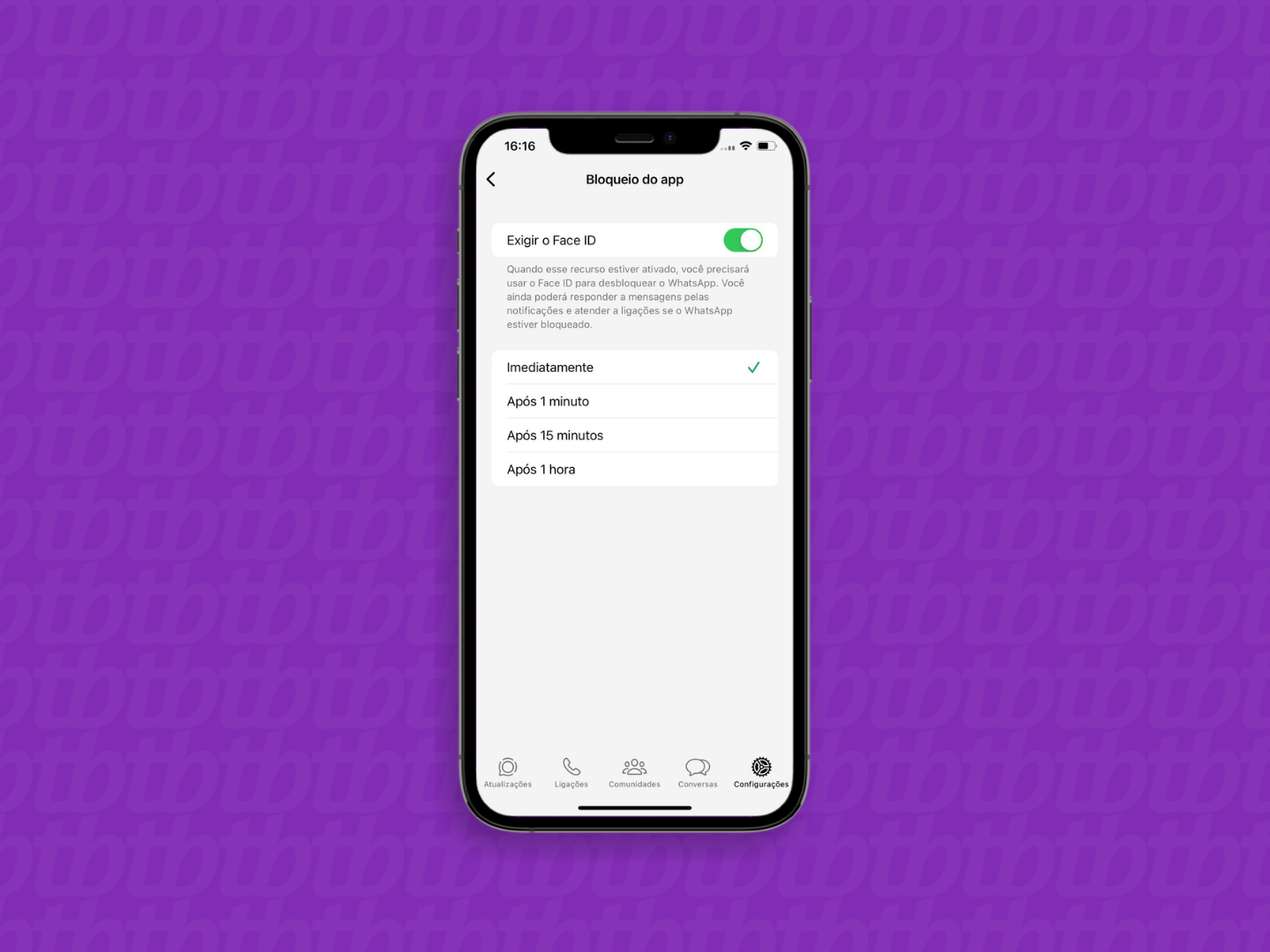
5. Escolha o tempo para o bloqueio do WhatsApp
Defina o intervalo de tempo para bloquear o acesso ao WhatsApp sem a biometria:
Imediatamente: sempre exigir a senha quando abrir o app;
Após 1 minuto: exigir a senha após 1 minuto sem usar o app;
Após 15 minutos: exigir a senha após 15 minutos;
Após 1 hora: exigir a senha após 1 hora.
Selecionando o intervalo para o bloqueio automático no WhatsApp no iPhone (Imagem: Reprodução/WhatsApp)
O que acontece ao bloquear o WhatsApp com senha?
O recurso de bloqueio do WhatsApp usa o sensor de impressão digital do celular Android ou o FaceID do iPhone para autorizar a abertura do aplicativo. Contudo, você pode ajustar o intervalo de tempo para que o app exija a autenticação biométrica após o desbloqueio.
Vale dizer que você pode atender às chamadas do WhatsApp sem precisar desbloquear o app. Bem como, dependendo das configurações do seu telefone, você consegue responder às mensagens pela área de notificações.
Por que é importante bloquear o WhatsApp com senha biométrica?
A senha biométrica, como a impressão digital e o reconhecimento facial, é uma camada extra de segurança para proteger o WhatsApp. Diferente das senhas tradicionais, a biometria é mais difícil de ser acessada por criminosos.
Por exemplo, o recurso impede que pessoas não autorizadas usem o app de mensagem sem a biometria. Caso você perca seu celular em um lugar público, um desconhecido não poderá ver suas conversas, fotos, vídeos e outros dados privados.
Além disso, a senha biométrica atua como uma segunda etapa de segurança do celular. O WhatsApp sempre exigirá a confirmação com a biometria, mesmo que o telefone esteja desbloqueado.
Posso usar aplicativos para bloquear o WhatsApp com senha?
Dá para bloquear o WhatsApp com senha usando aplicativos e ferramentas nativas do próprio celular:
No Android: as marcas oferecem recursos próprios para bloquear o WhatsApp e outros apps com senha, como a Pasta Segura da Samsung, o Moto Secure da Motorola e o Bloqueio de Apps da Xiaomi;
No iPhone: você pode usar a função “Limite de Apps” para restringir o acesso ao WhatsApp e outros aplicativos com senha.
Importante: nunca use aplicativos de terceiros para bloquear apps, independentemente do sistema operacional ou marca do telefone. Esses softwares não oficiais podem colocar a sua privacidade e segurança do celular em risco.
É possível colocar senha em uma conversa com um contato no WhatsApp?
Você pode colocar senha e ocultar conversas do WhatsApp no celular Android ou iPhone usando o recurso “Conversas Trancadas”. Essa função permite mover os chats para uma pasta especial que só pode ser acessada com a senha biométrica do seu telefone.
Entretanto, é importante dizer que as “Conversas Trancadas” ficam ocultas apenas nos dispositivos móveis. Os bate-papos continuam visíveis ao acessar o WhatsApp Desktop em computadores Windows ou Mac e no WhatsApp Web pelo navegador.
Dá para bloquear o WhatsApp Web com senha biométrica?
É possível bloquear o WhatsApp Web com senha, mas a versão para navegadores não suporta biometria. Você deve usar uma senha tradicional com letras, números e sinais de pontuação.
Após fazer login no WhatsApp Web, acesse as “Configurações” e abra a opção “Privacidade”. Em seguida, clique em “Bloqueio de app”, marque a opção para ativar o recurso, crie uma senha e defina o tempo de intervalo para a autenticação ao acessar as conversas no PC.
É possível desbloquear o WhatsApp com a digital de outra pessoa?
Não dá para desbloquear o WhatsApp usando a biometria de outra pessoa.
Tem como remover o bloqueio com digital do WhatsApp?
Você pode tirar a digital de uma conta do WhatsApp nas configurações do aplicativo. Acesse a opção “Privacidade” e, em seguida, “Bloqueio do App”. Então, desative o recurso “Desbloquear usando biometria” (no Android) ou “Exigir o FaceID” (no iPhone).
Como bloquear o WhatsApp com senha biométrica usando a digital ou Face ID