


(Imagem: Vitor Pádua/Tecnoblog)
O WhatsApp tem uma ferramenta nativa para criar figurinhas no Android, iPhone e PC a partir da bandeja de stickers. O processo consiste em selecionar uma imagem da galeria do celular ou computador, fazer os ajustes de corte e colocar um texto, se desejável.
Ao criar as figurinhas do WhatsApp, elas aparecem na bandeja de stickers do aplicativo. A partir disso, elas já podem ser encaminhadas nas conversas para expressar emoções ou divertir o bate-papo.
A seguir, saiba como fazer figurinhas do WhatsApp para Android, iPhone ou PC.
Índice
Como criar figurinhas do WhatsApp no Android1. Abra uma conversa no WhatsApp2. Toque no ícone de Emoji do WhatsApp3. Toque em “Criar” para fazer uma figurinha do WhatsApp4. Escolha a foto para fazer figurinha no Android5. Edite a nova figurinha do WhatsApp6. Toque em “Enviar” para concluir a criação da figurinhaComo fazer figurinhas do WhatsApp no iPhone1. Abra uma conversa no WhatsApp2. Selecione o ícone de figurinhas do WhatsApp3. Toque no botão “+” para criar uma figurinha no WhatsApp4. Escolha a imagem que deseja transformar em figurinha5. Edite sua nova figurinha do WhatsApp6. Toque no botão para enviar a figurinha pelo WhatsAppComo criar figurinhas do WhatsApp no PC1. Abra o WhatsApp Web no navegador2. Selecione uma conversa do WhatsApp3. Clique no botão “+” para ver mais opções da conversa4. Selecione a opção “Nova figurinha” do WhatsApp5. Escolha a imagem que deseja transformar em figurinha6. Edite sua figurinha do WhatsApp7. Envie para outro usuário do WhatsAppTem como importar figurinhas para o WhatsApp?Posso transferir as figurinhas que fiz no Telegram para o WhatsApp?Onde ficam salvas todas as figurinhas criadas no WhatsApp?Consigo excluir uma figurinha que fiz no WhatsApp?
Como criar figurinhas do WhatsApp no Android
1. Abra uma conversa no WhatsApp
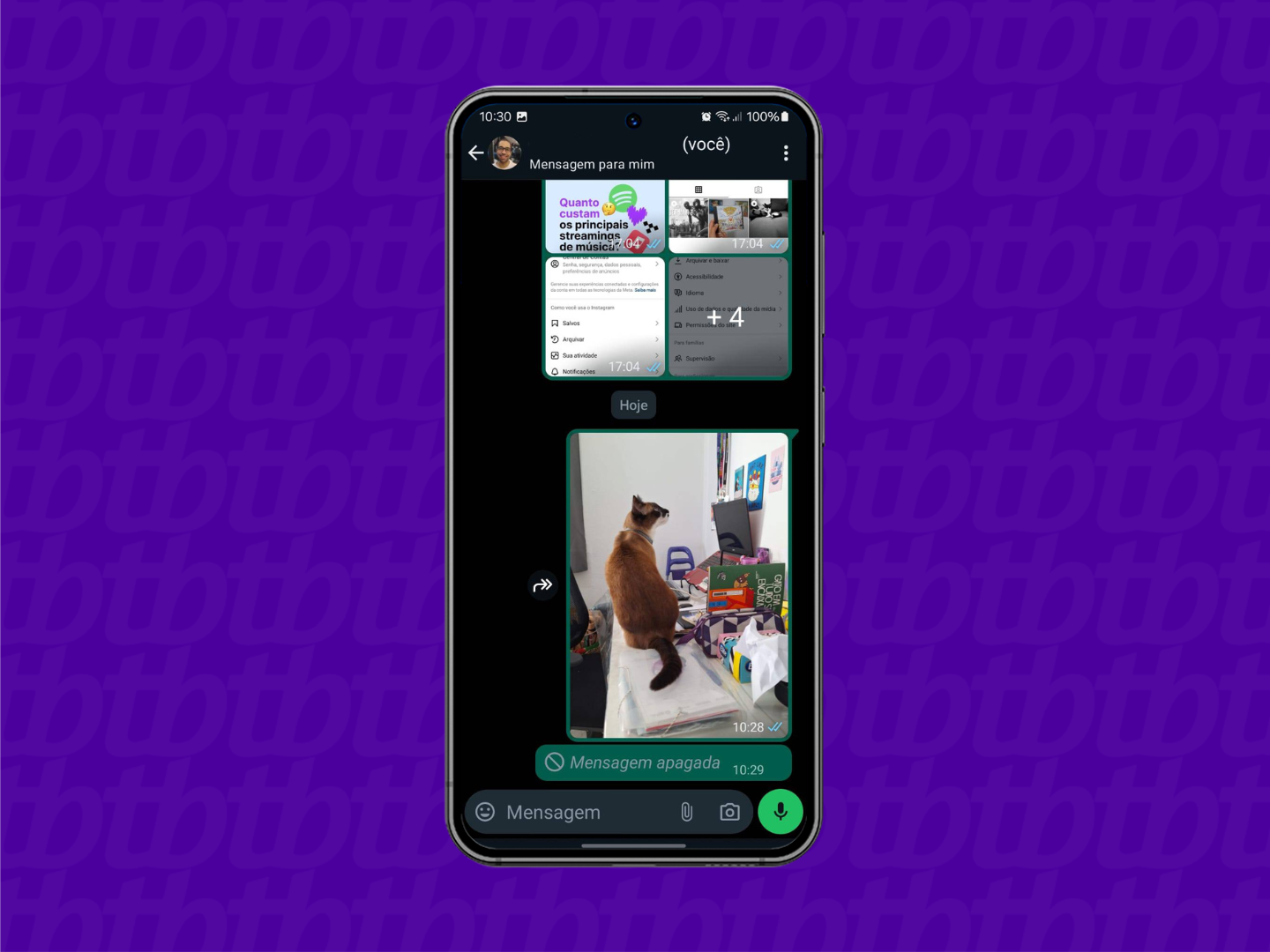
Abra o app do WhatsApp no celular Android e acesse um bate-papo individual ou em grupo.
Abrindo uma conversa no WhatsApp (Imagem: Reprodução/WhatsApp)
2. Toque no ícone de Emoji do WhatsApp
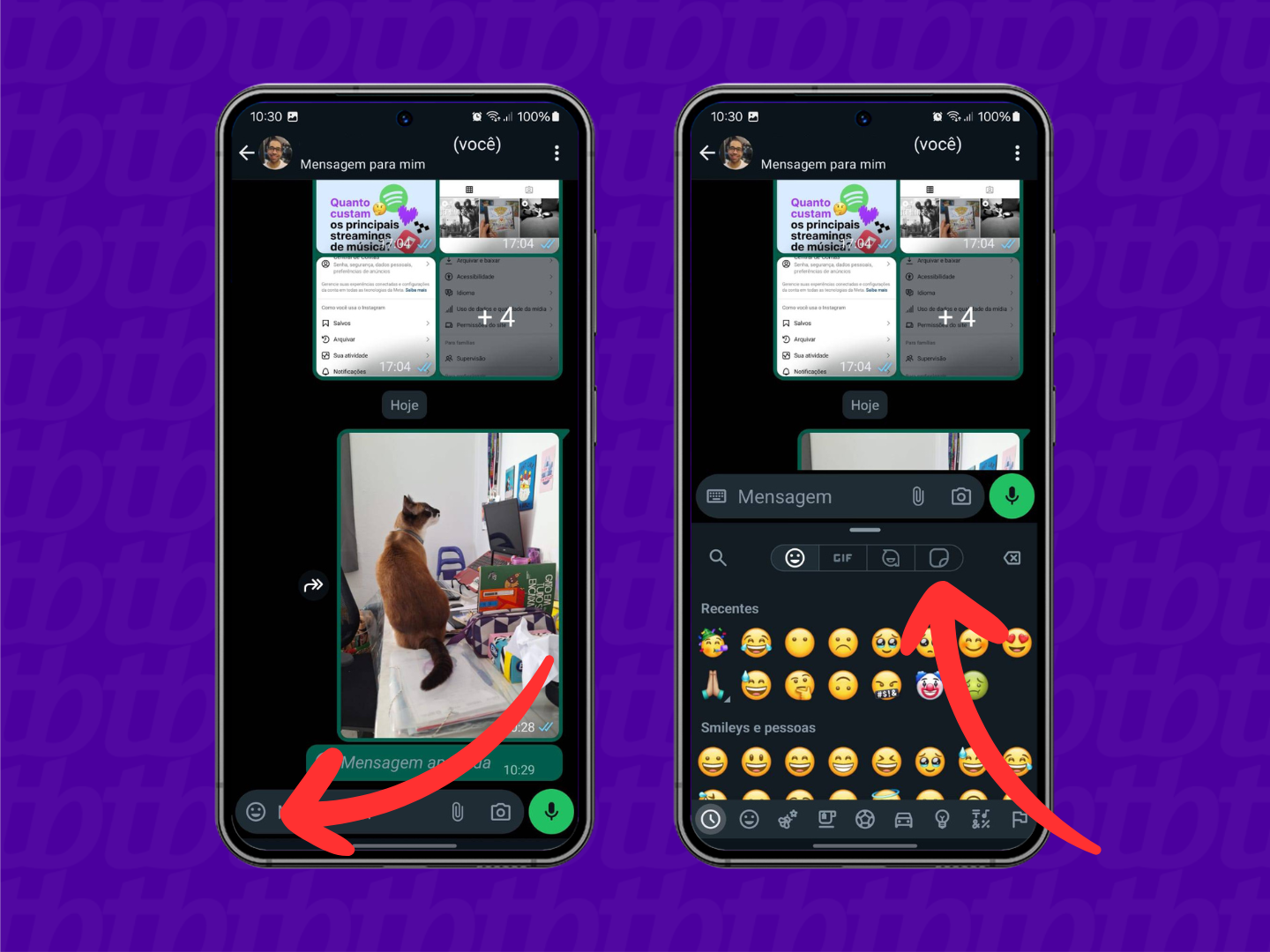
Toque no ícone de Emoji, no canto inferior esquerdo ao lado do campo de mensagem. Depois, selecione o ícone de Figurinhas para avançar.
Abrindo a bandeja de Figurinhas do WhatsApp (Imagem: Reprodução/WhatsApp)
3. Toque em “Criar” para fazer uma figurinha do WhatsApp
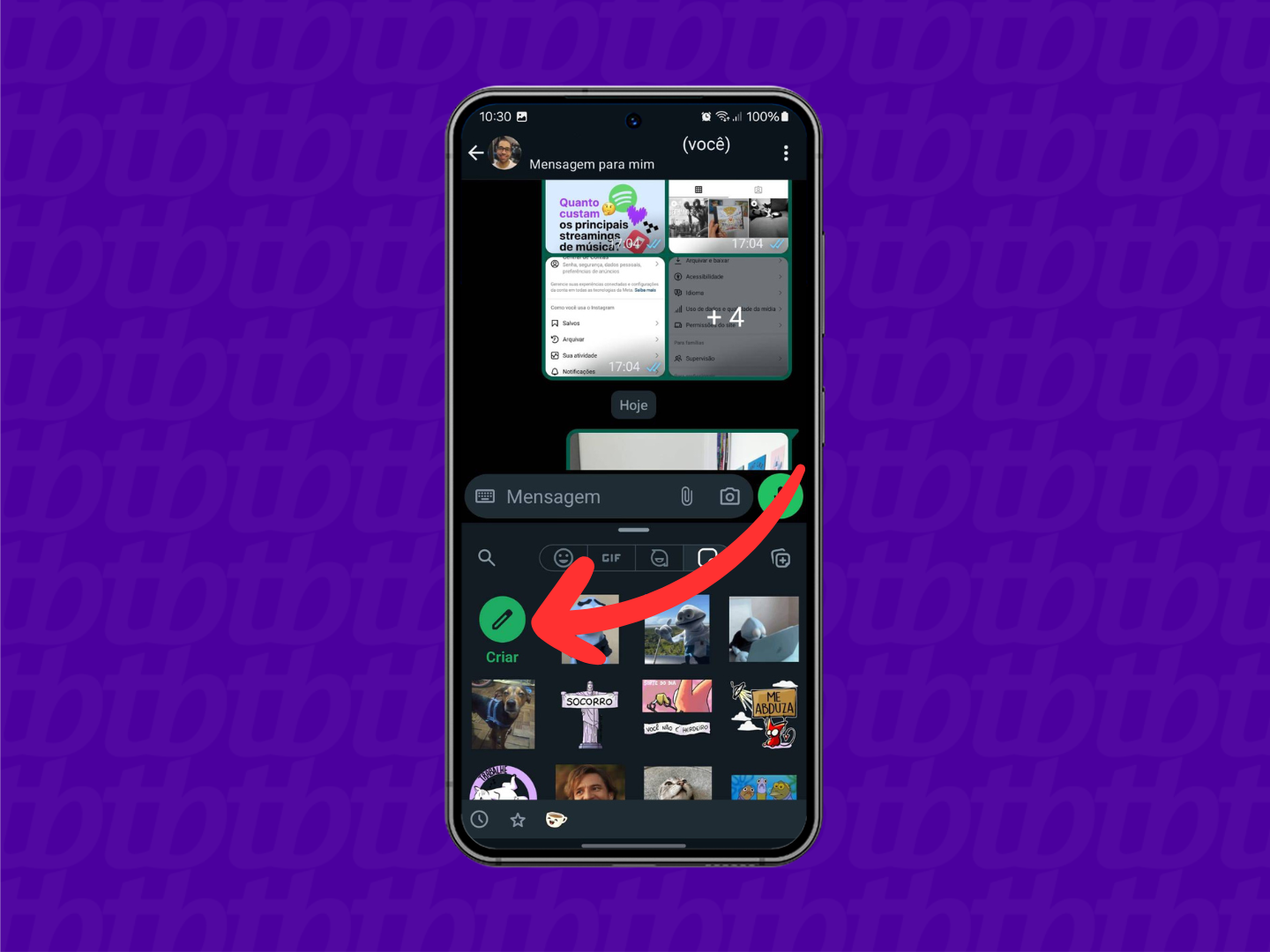
Toque em “Criar”, ícone de lápis no canto esquerdo da tela, para abrir as opções para fazer figurinha no WhatsApp.
Acessando o “Criar” Figurinhas do WhatsApp (Imagem: Reprodução/WhatsApp)
4. Escolha a foto para fazer figurinha no Android
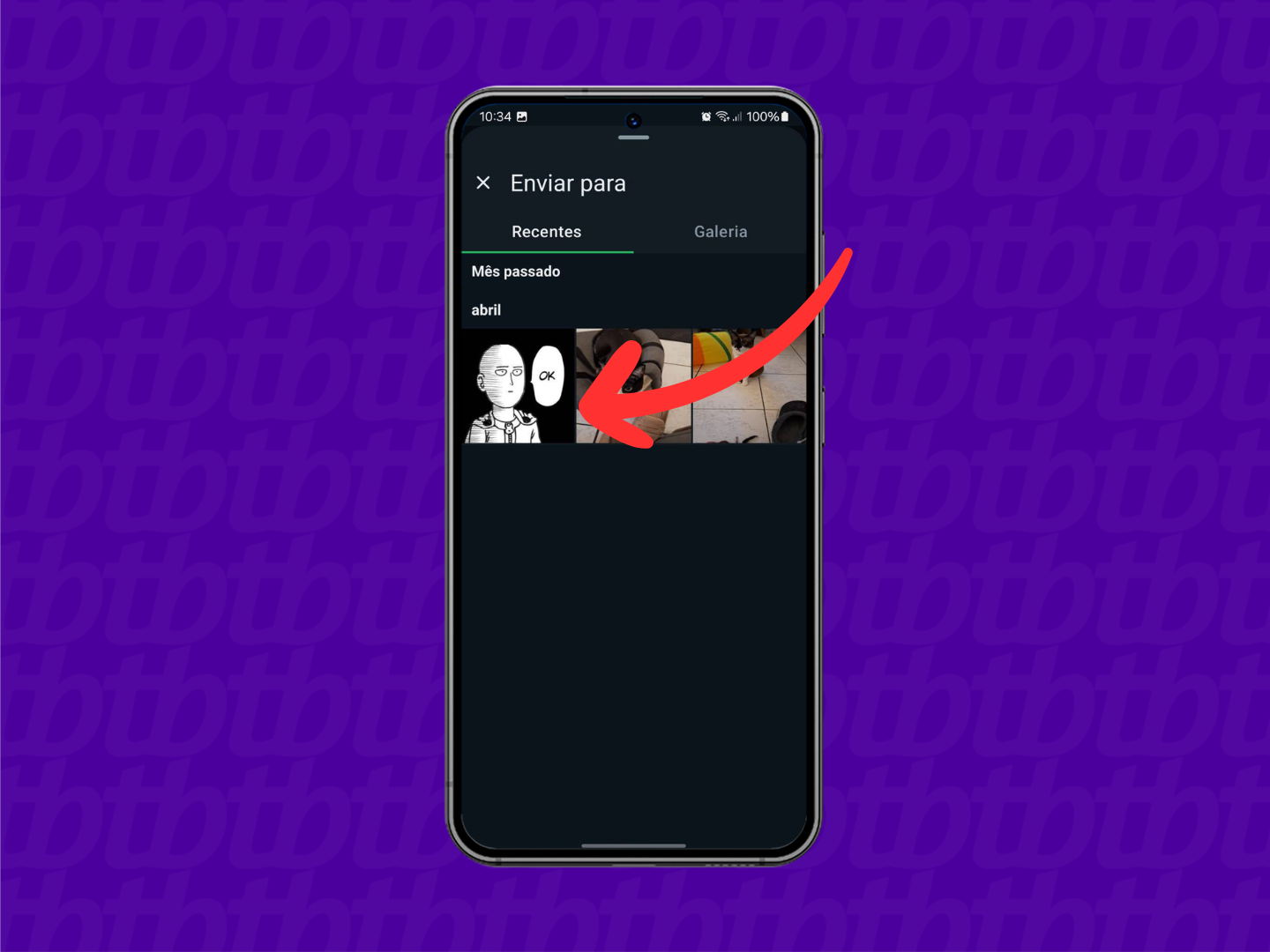
Escolha uma foto na galeria do seu telefone para transformar em figurinha para WhatsApp.
Selecionando uma imagem para ser figurinha do WhatsApp (Imagem: Reprodução/WhatsApp)
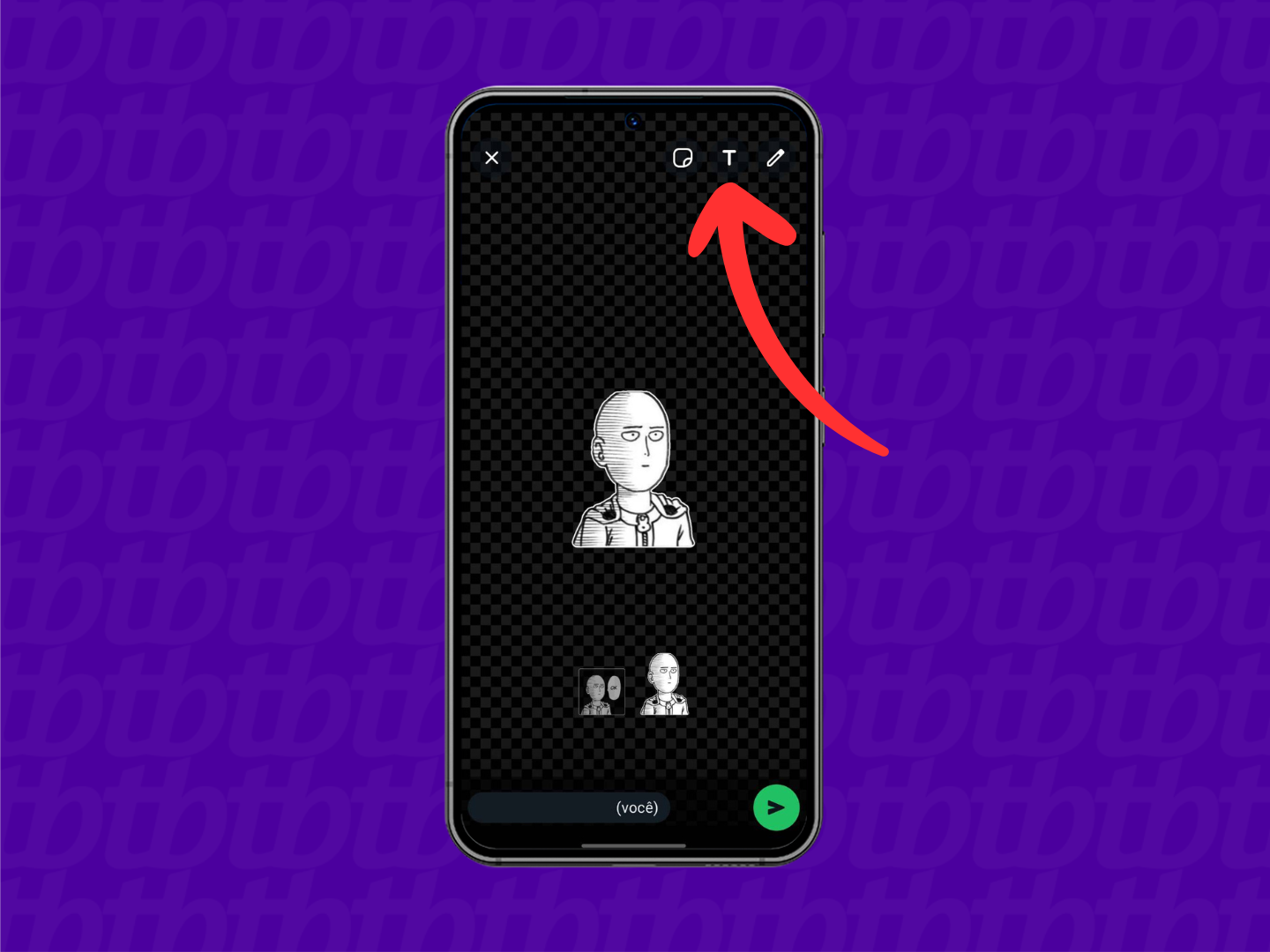
5. Edite a nova figurinha do WhatsApp
Na parte inferior da tela do WhatsApp, você verá as opções de recorte da imagem que será transformada em figurinha. Você também pode usar as ferramentas, no canto superior da tela, para montar figurinha com texto ou desenhar.
Editando uma figurinha do WhatsApp (Imagem: Reprodução/WhatsApp)
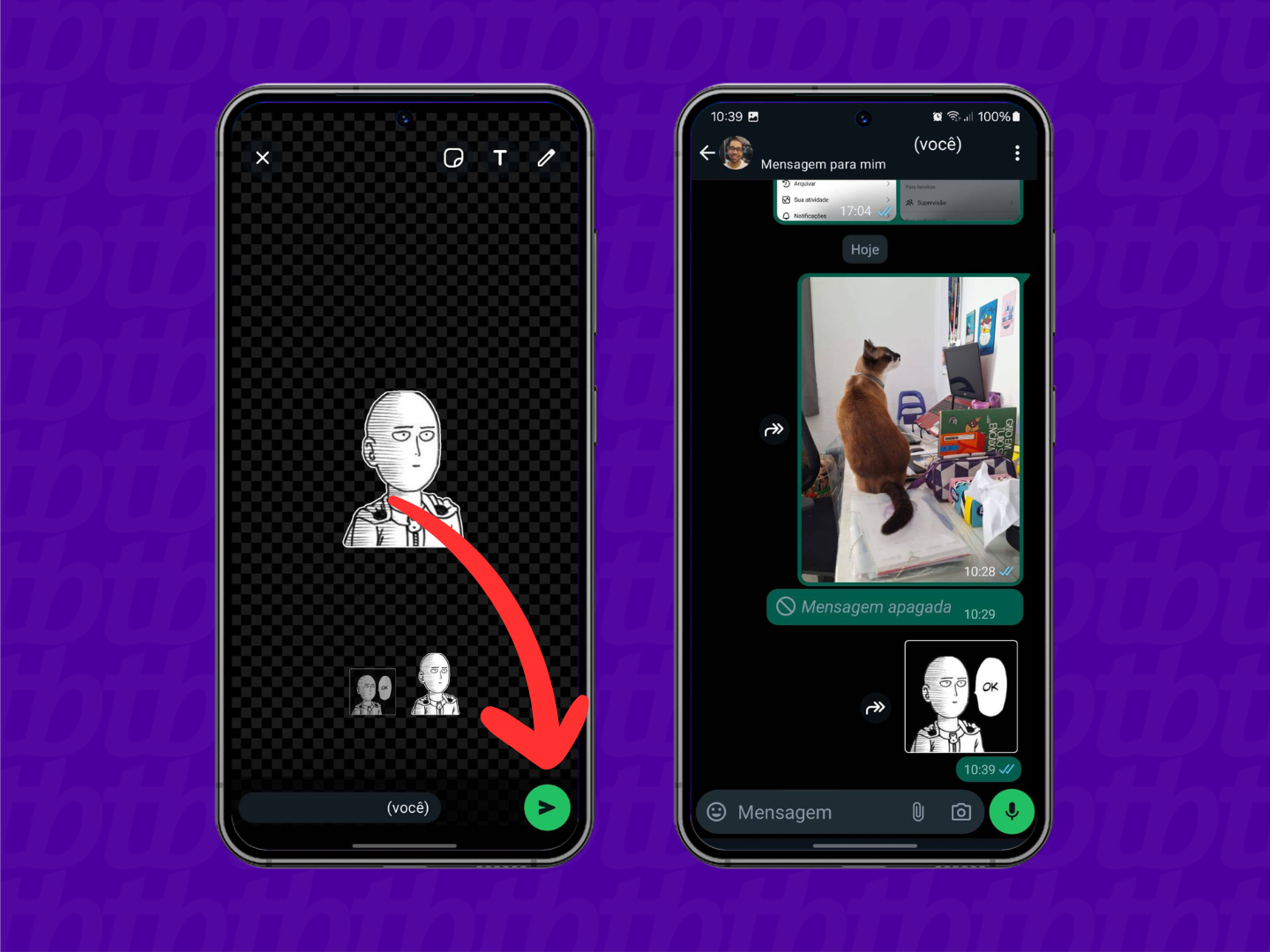
6. Toque em “Enviar” para concluir a criação da figurinha
Toque no botão Enviar, ícone no canto inferior direito da tela, para terminar de criar a figurinha do WhatsApp e compartilhar na conversa.
Compatilhando a figurinha na conversa do WhatsApp (Imagem: Reprodução/WhatsApp)
Como fazer figurinhas do WhatsApp no iPhone
A ferramenta nativa para criar a figurinha do WhatsApp está disponível para os iPhones com o iOS 17 ou superior.
1. Abra uma conversa no WhatsApp
Abra o app do WhatsApp no seu iPhone e entre em uma conversa individual ou em grupo.
Abrindo uma conversa do WhatsApp (Imagem: Reprodução/WhatsApp)
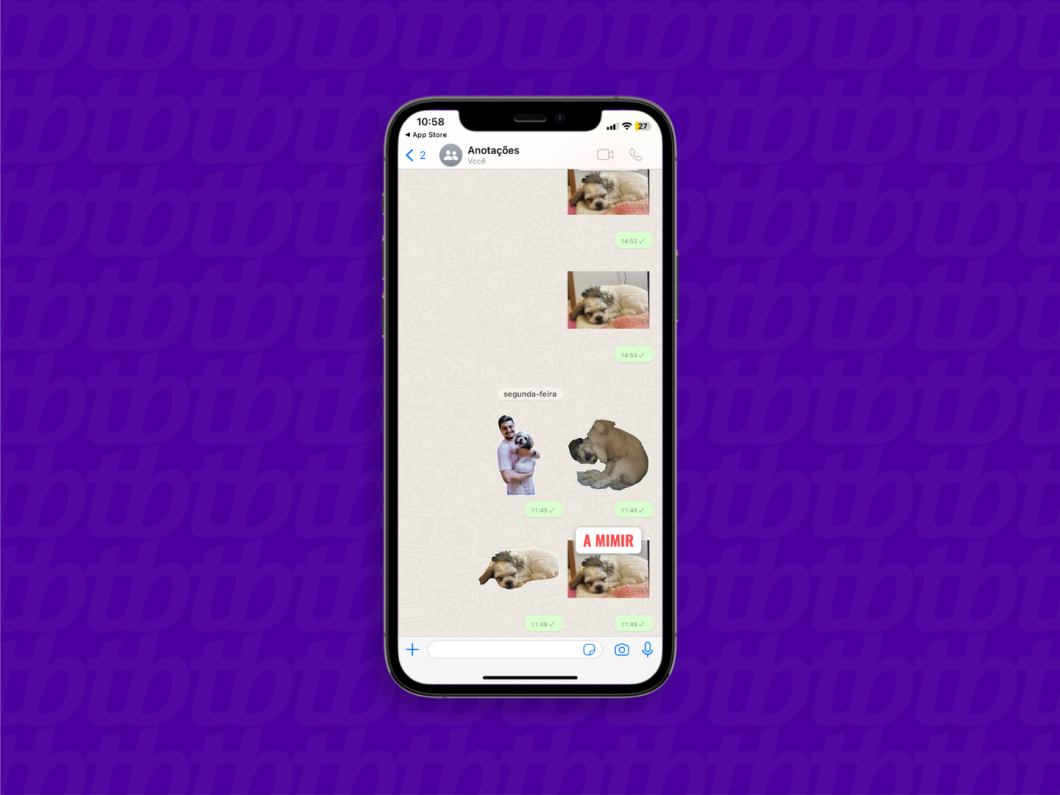
2. Selecione o ícone de figurinhas do WhatsApp
Toque no ícone de Figurinha, no canto inferior direito ao lado do campo de mensagem, para abrir a área de stickers recentes do WhatsApp.
Abrindo a bandeja de figurinhas do WhatsApp (Imagem: Reprodução/WhatsApp)
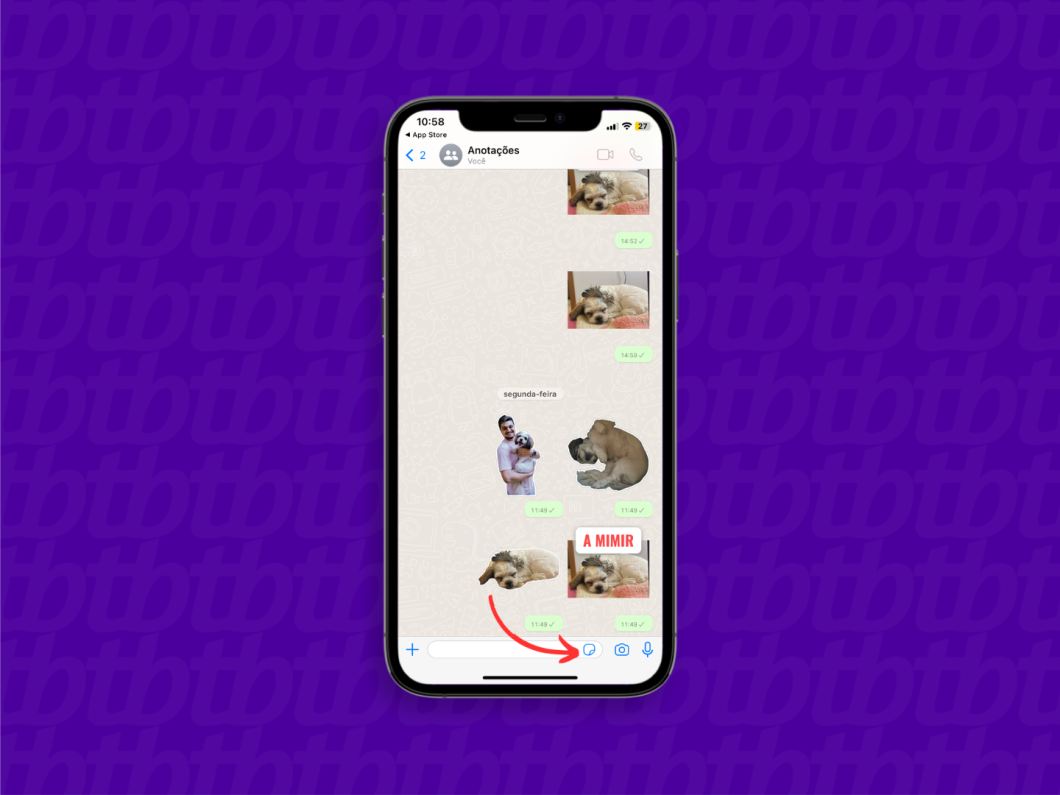
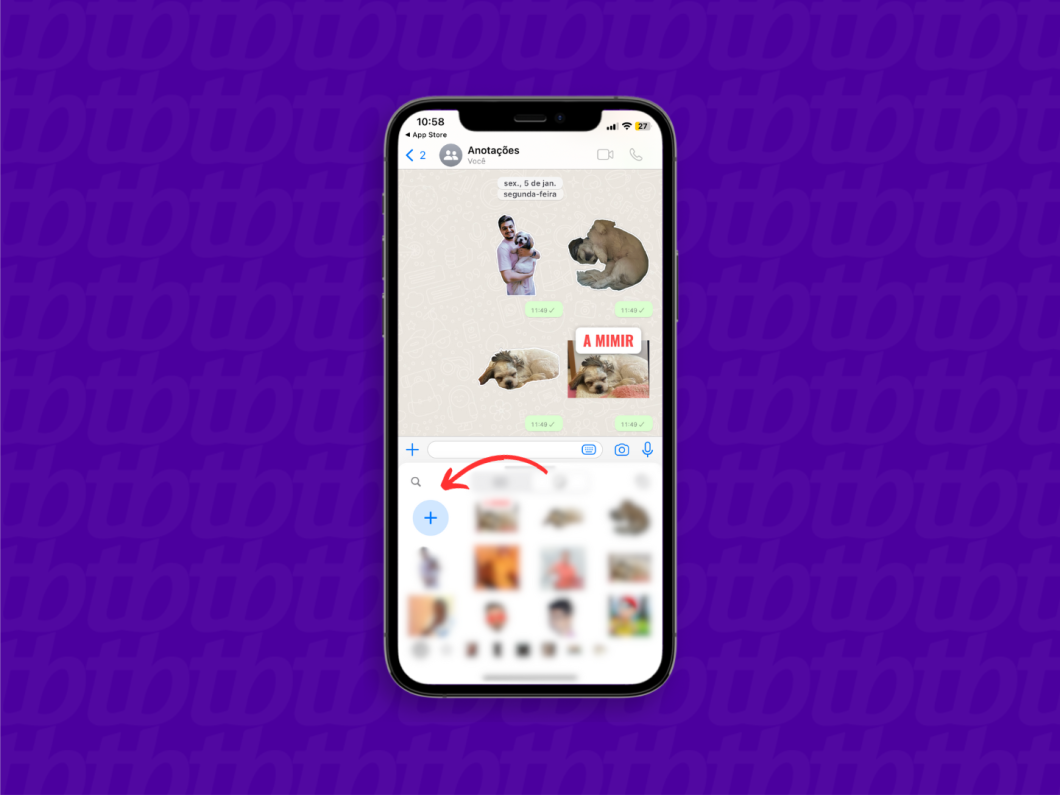
3. Toque no botão “+” para criar uma figurinha no WhatsApp
Toque no botão “+’, no canto esquerdo da tela, para abrir o espaço para fazer figurinhas no WhatsApp do iPhone.
Acessando o botão “+” para criar figurinhas do WhatsApp (Imagem: Reprodução/WhatsApp)
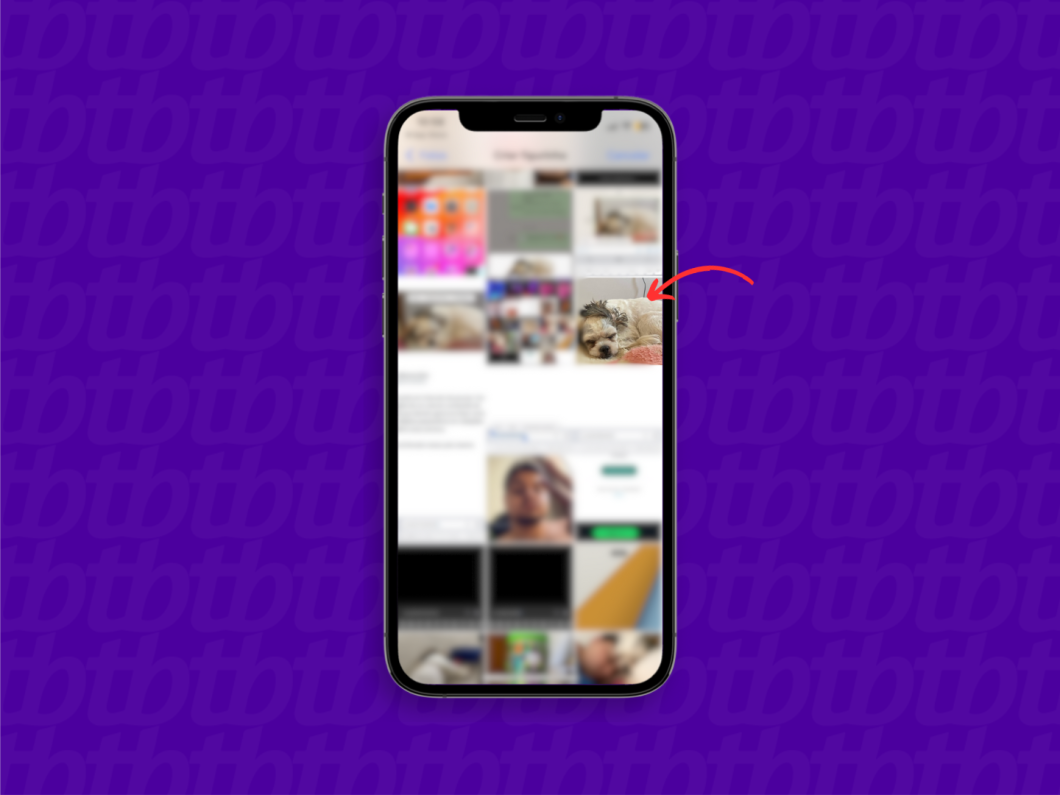
4. Escolha a imagem que deseja transformar em figurinha
Selecione uma foto da galeria do seu iPhone que você quer transformar em uma figurinha do WhatsApp.
Escolhendo uma foto para ser figurinha do WhatsApp (Imagem: Reprodução/WhatsApp)
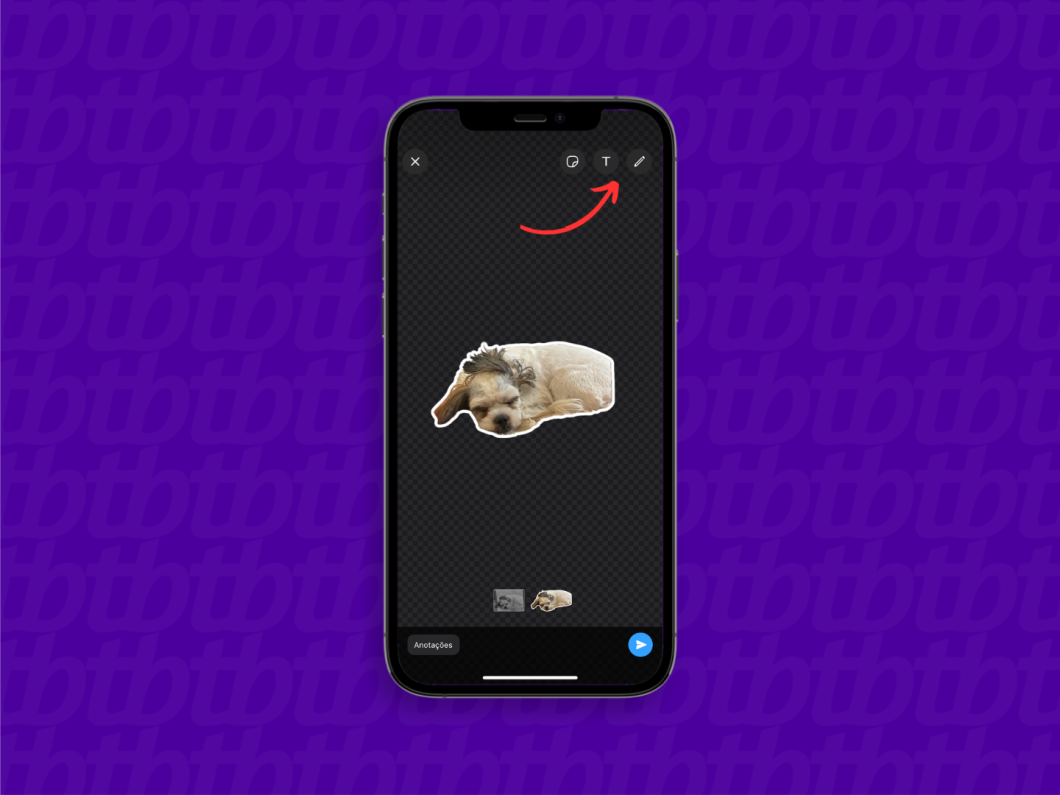
5. Edite sua nova figurinha do WhatsApp
Na parte inferior da tela, o WhatsApp mostrará opções de recortes da imagem que será transformada em figurinha. Já na parte superior, é possível encontrar as ferramentas de edição para adicionar textos e desenhos.
Editando uma figurinha do WhatsApp (Imagem: Reprodução/WhatsApp)
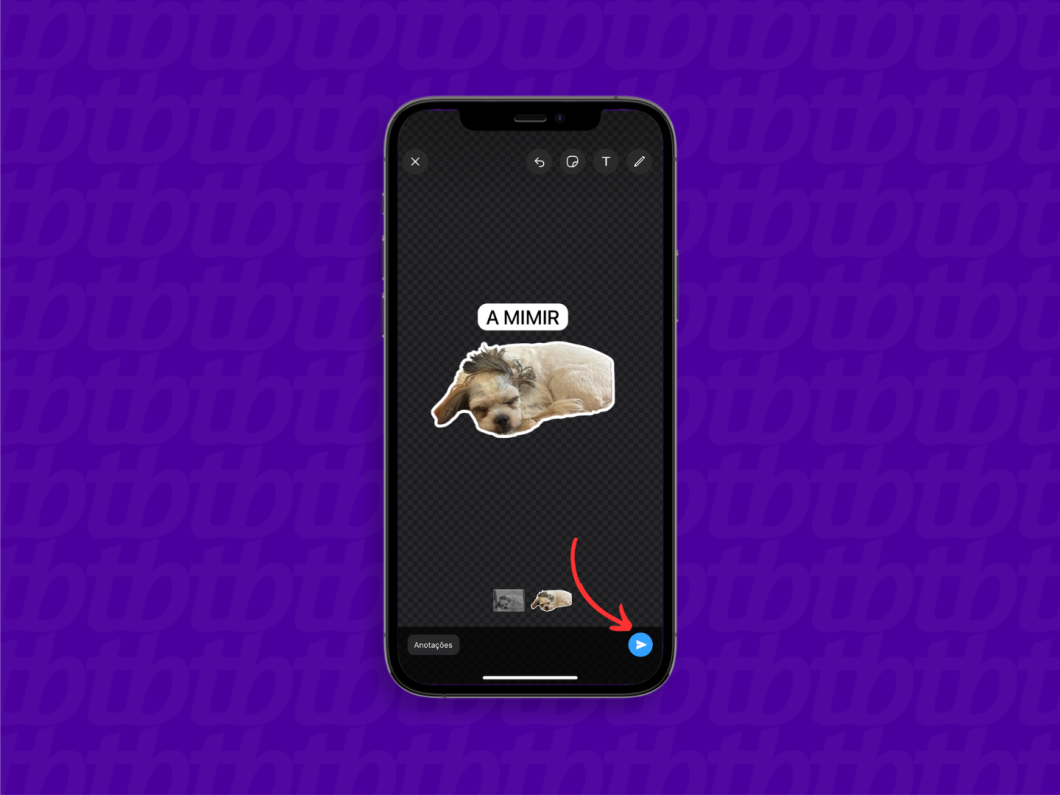
6. Toque no botão para enviar a figurinha pelo WhatsApp
Quando a figurinha estiver pronta, toque no botão “Enviar”, no canto inferior direito, para concluir a criação e compartilhar na conversa.
Compartilhando a figurinha na conversa do WhatsApp (Imagem: Reprodução/WhatsApp)
Como criar figurinhas do WhatsApp no PC
Você também pode criar figurinhas para o WhatsApp no PC usando o WhatsApp Web. Basta acessar a plataforma usando um navegador no Windows ou no Mac.
1. Abra o WhatsApp Web no navegador
Use o navegador do seu computador para acessar o WhatsApp Web. Se necessário, faça login na sua conta no mensageiro.
Acessando o WhatsApp Web (Imagem: Reprodução/WhatsApp)

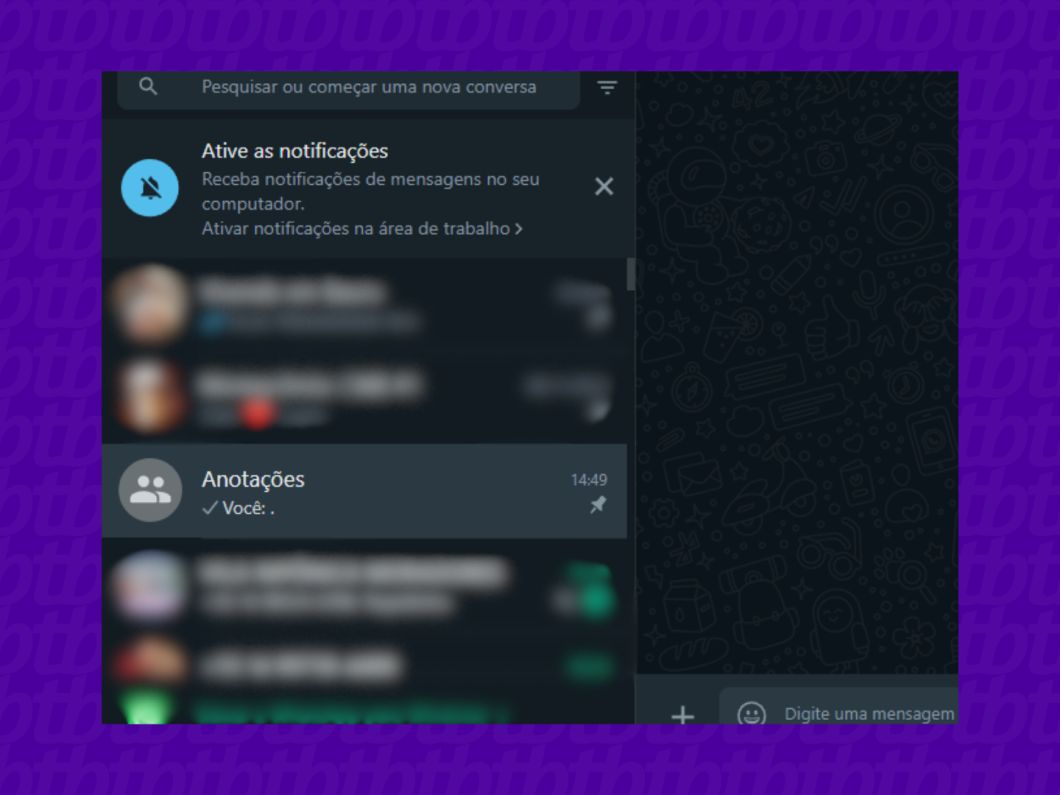
2. Selecione uma conversa do WhatsApp
Acesse uma conversa individual ou em grupo do WhatsApp Web.
Abrindo uma conversa no WhatsApp Web (Imagem: Reprodução/WhatsApp)
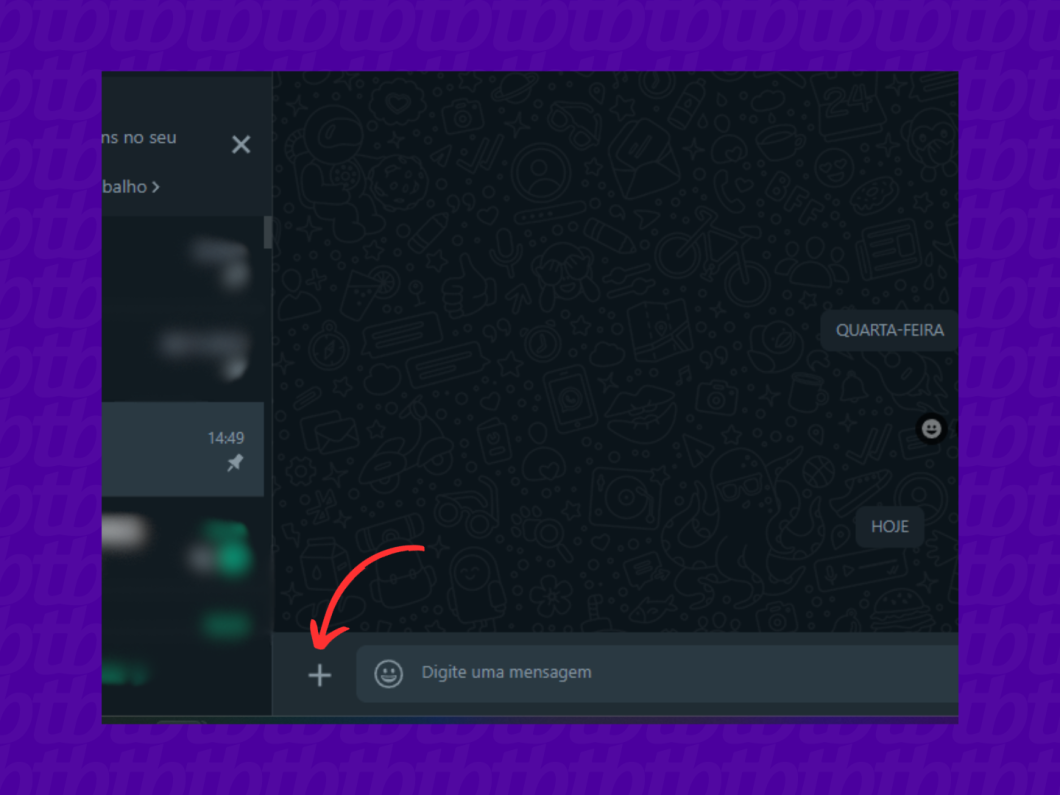
3. Clique no botão “+” para ver mais opções da conversa
Clique no botão “+”, no canto esquerdo ao lado do campo de mensagem do WhatsApp, para ver mais opções do mensageiro da Meta.
Acessando o botão “+” na conversa no WhatsApp Web (Imagem: Reprodução/WhatsApp)
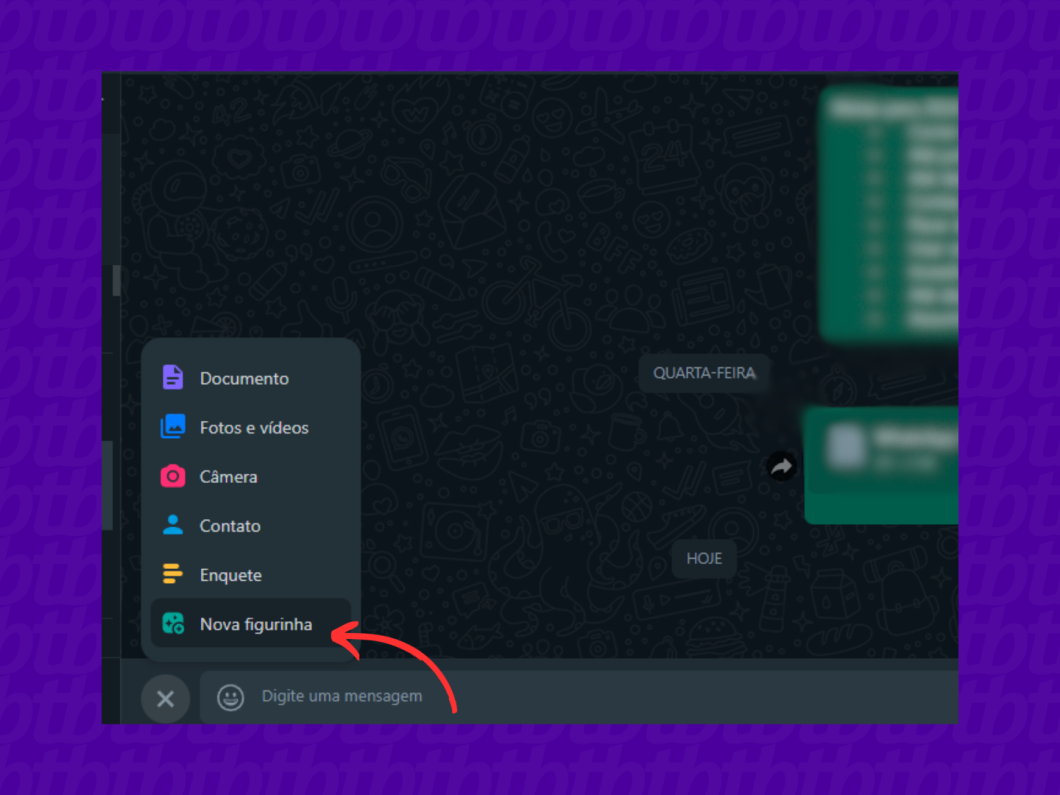
4. Selecione a opção “Nova figurinha” do WhatsApp
Clique na opção “Nova Figurinha” para criar stickers com fotos salvas no seu computador.
Acessando a opção “Nova Figurinha” no WhatsApp Web (Imagem: Reprodução/WhatsApp)
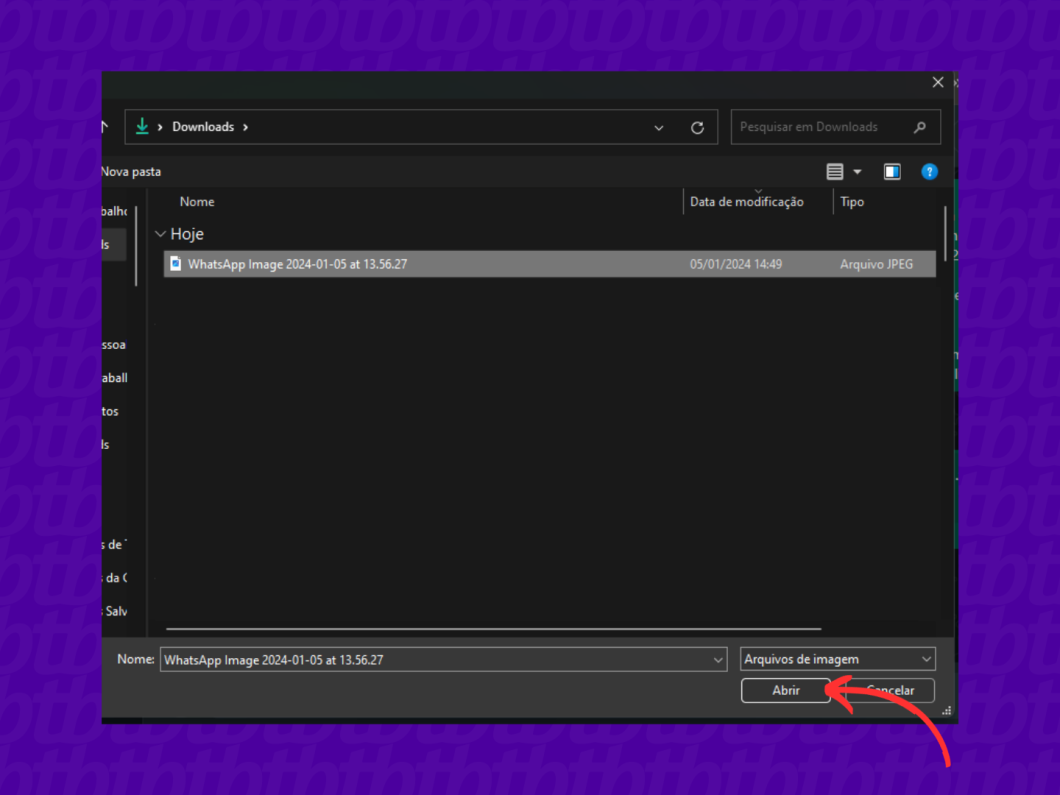
5. Escolha a imagem que deseja transformar em figurinha
Escolha uma foto do seu PC e clique em “Abrir” para iniciar o processo de criar uma figurinha para WhatsApp.
Escolhendo uma imagem para ser figurinha no WhatsApp Web (Imagem: Reprodução/WhatsApp)
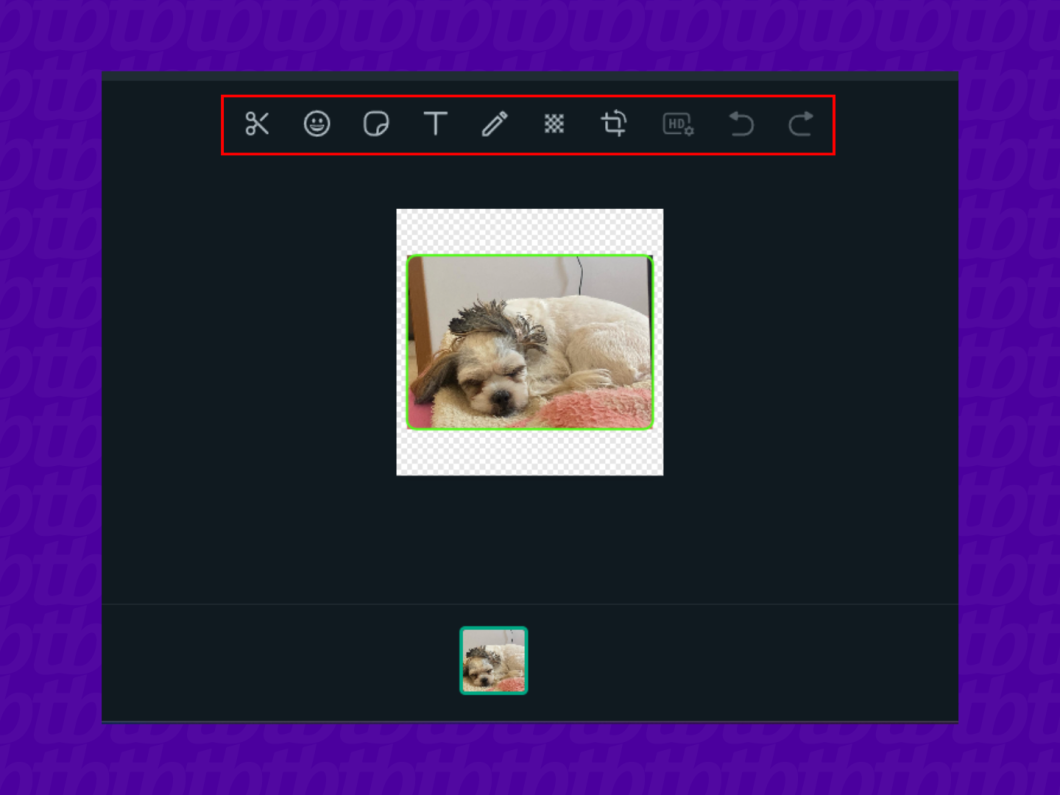
6. Edite sua figurinha do WhatsApp
Use as ferramentas, no canto superior da tela, para editar a sua figurinha do WhatsApp. É possível recortar a imagem, remover o fundo e adicionar fotos, emojis e textos.
Editando a figurinha no WhatsApp (Imagem: Reprodução/WhatsApp)
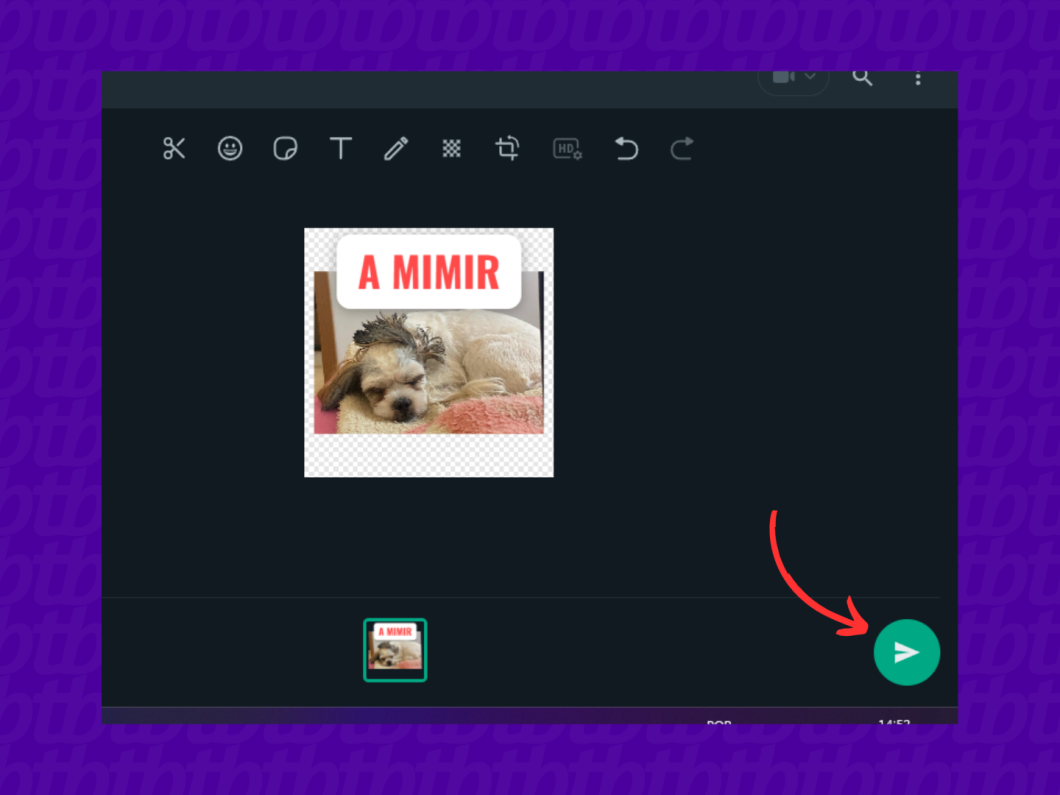
7. Envie para outro usuário do WhatsApp
Quando finalizar a edição, clique no botão para enviar para compartilhar a figurinha na conversa do WhatsApp.
Compartilhando a figurinha na conversa do WhatsApp (Imagem: Reprodução/WhatsApp)
Tem como importar figurinhas para o WhatsApp?
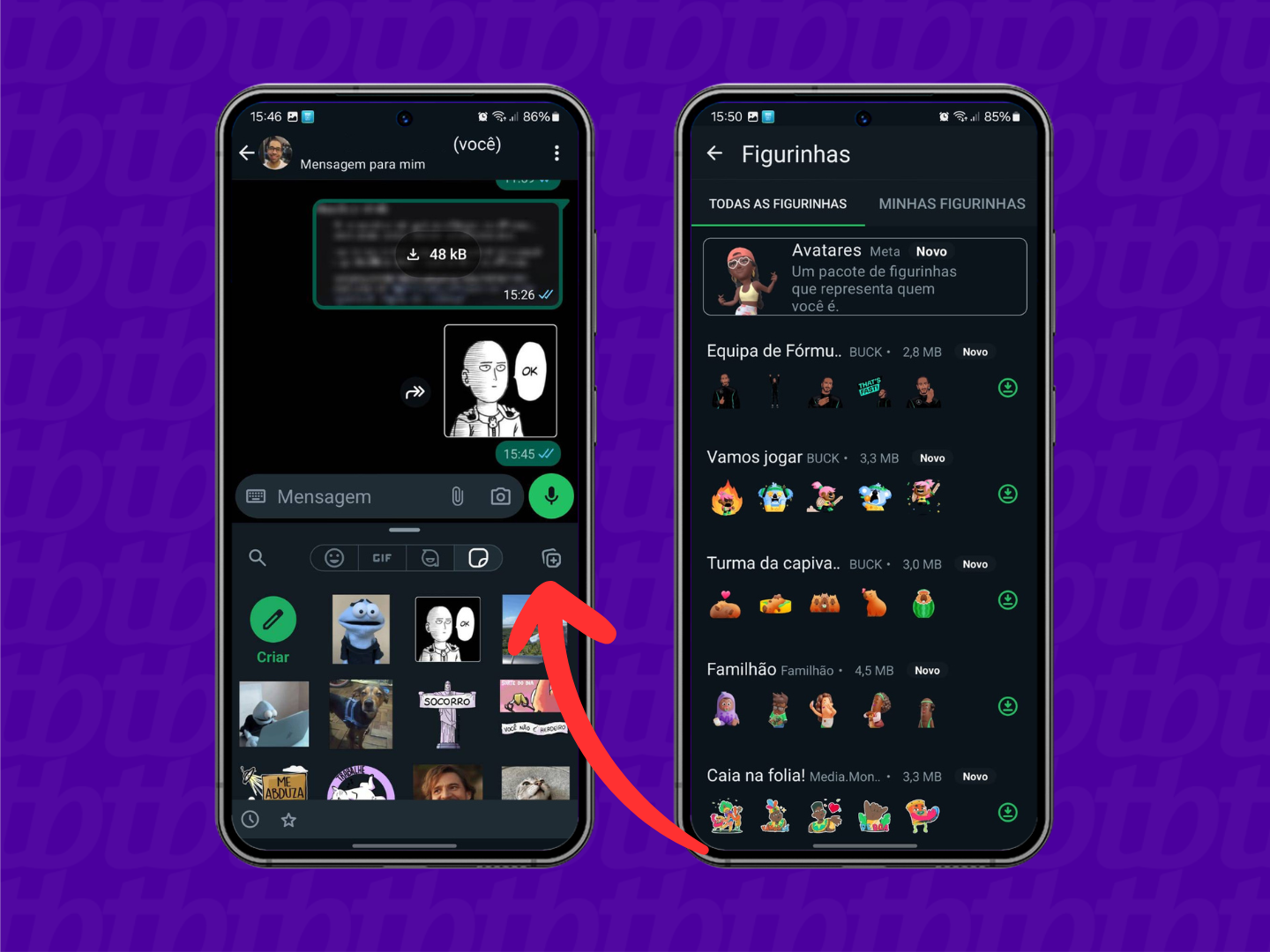
O WhatsApp tem uma opção para importar figurinhas na bandeja de stickers no app para Android e iPhone. Ao clicar no ícone “+’, no canto direito da tela, você pode baixar figurinhas do WhatsApp pelo próprio app da Meta.
A ferramenta ainda permite importar pacotes de stickers disponíveis em apps de terceiros ou arquivos PNG. e WEBP. salvos no seu celular. Assim, você consegue colocar figurinhas prontas no WhatsApp.
Acessando as opções de pacote de figurinhas no WhatsApp para Android (Imagem: Reprodução/WhatsApp)
Posso transferir as figurinhas que fiz no Telegram para o WhatsApp?
Sim, você consegue transferir figurinhas do Telegram para o WhatsApp. Uma das opções é criar um pacote de stickers para ser compartilhado com o app da Meta e outros mensageiros com recurso semelhante.
Onde ficam salvas todas as figurinhas criadas no WhatsApp?
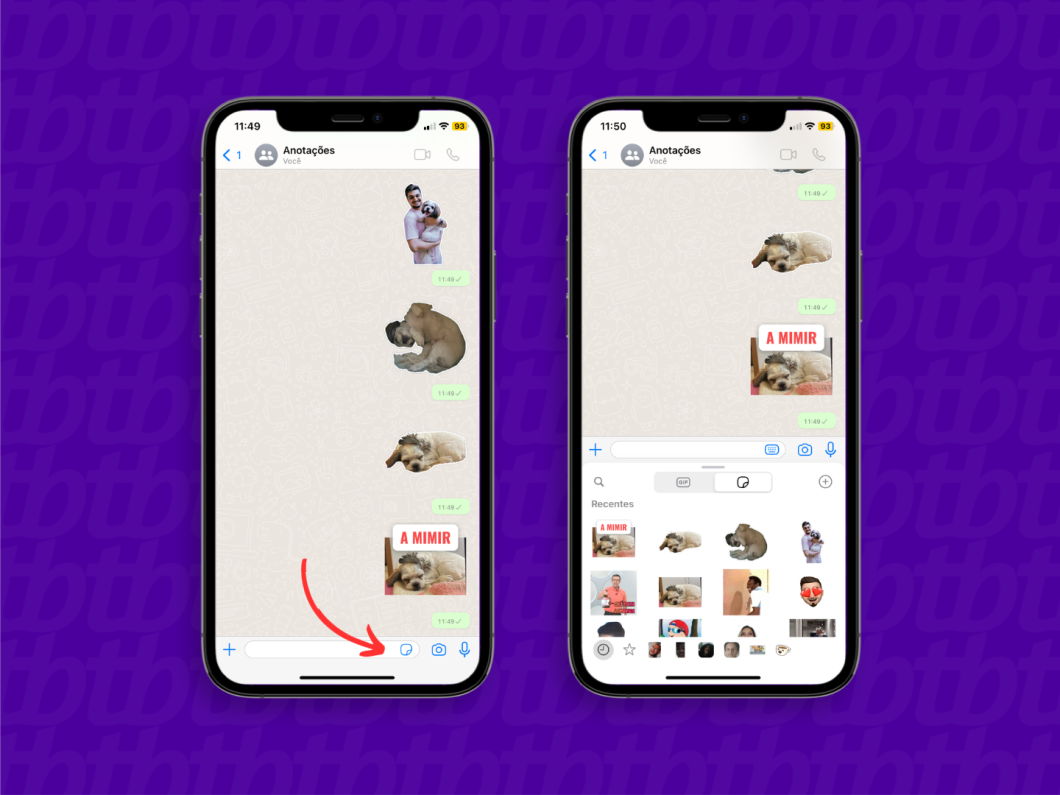
As figurinhas que você criou ficam salvas na bandeja de stickers recentes do WhatsApp. Acesse uma conversa e toque no ícone de figurinhas para exibir todos os stickers salvos na sua conta. Depois, você só precisa tocar em cima delas para mandar figurinhas para alguém no WhatsApp.
Acessando a bandeja de figurinhas do WhatsApp (Imagem: Reprodução/WhatsApp)
Consigo excluir uma figurinha que fiz no WhatsApp?
Há duas formas de apagar figurinhas do WhatsApp no Android ou no iPhone. Para excluir uma figurinha criada por você, segure o toque em cima do sticker até abrir uma janela pop up. Então, selecione a opção “Remover” para excluir a figurinha do app de mensagem.
No outro método, abra a lista de stickers do mensageiro e toque no ícone “+” no canto direito da tela. Depois, selecione na opção “Minhas Figurinhas” e toque no ícone de “Lixeira” (no Android) ou “Apagar” para excluir o pacote de figurinhas do WhatsApp.