

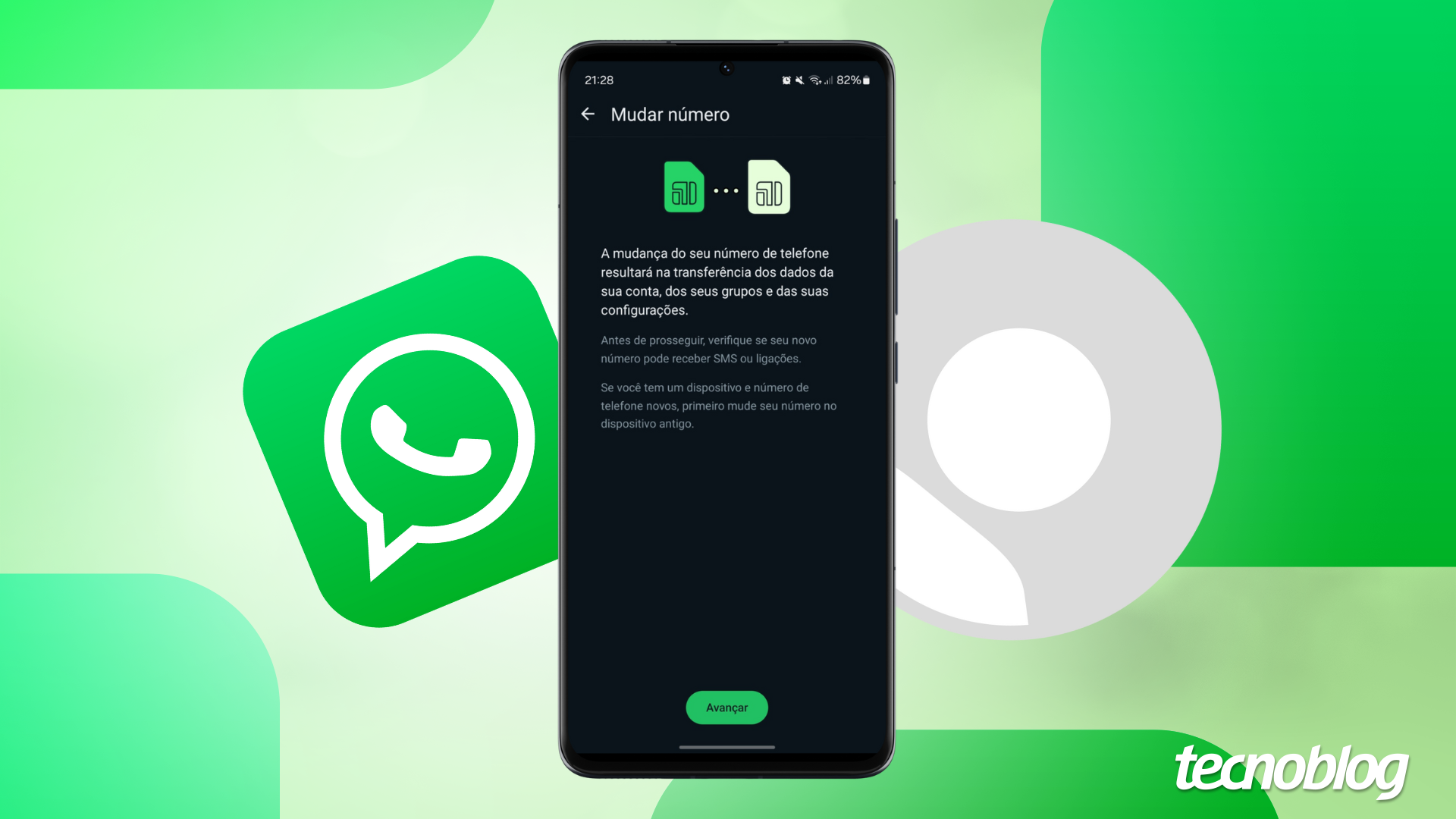
É possível mudar o número da sua conta do WhatsApp sem perder as suas conversas e outros dados (Imagem: Vitor Pádua/Tecnoblog)
Para trocar o número do WhatsApp é preciso acessar as configurações de conta no telefone principal. Essa mudança só pode ser feita no aplicativo oficial para Android ou iPhone.
Ao mudar o número do WhatsApp por este método, nenhuma conversa é perdida. Também dá para escolher notificar ou não os contatos sobre a mudança.
A seguir, saiba como alterar o número da sua conta do WhatsApp pelo Android ou iPhone.
Índice
Como mudar o número do WhatsApp no Android1. Abra as configurações do WhatsApp no Android2. Acesse a opção de conta do WhatsApp e toque em “Mudar número”3. Digite o novo número do seu WhatsApp4. Escolha se quer avisar seus contatos sobre a mudança de número do WhatsApp5. Confirme a mudança do seu número do WhatsAppComo mudar o número do WhatsApp no iPhone1. Abra as configurações do WhatsApp no iPhone2. Acesse a opção de conta do WhatsApp e toque em “Mudar número”3. Preencha com o novo número do WhatsApp4. Escolha se quer avisar os contatos sobre o novo número e confirmeDá para mudar meu número do WhatsApp por outro aparelho?Dá para mudar o número do WhatsApp pelo PC?O que acontece ao mudar o número do WhatsApp?Meus contatos vão saber se eu mudar o número do WhatsApp?Vou sair dos grupos se mudar o número do WhatsApp?Posso reverter a mudança do número do WhatsApp?
Como mudar o número do WhatsApp no Android
1. Abra as configurações do WhatsApp no Android
Abra o aplicativo do WhatsApp e pressione nos três pontinhos no canto superior direito da tela. Na janela pop-up que aparecer, toque em “Configurações”.
Toque nos três pontos no canto superior direito e depois em “Configurações” para abrir as configurações do WhatsApp (Imagem: Reprodução/WhatsApp)

2. Acesse a opção de conta do WhatsApp e toque em “Mudar número”
Na tela de configurações, toque em “Conta” e depois em “Mudar número” para trocar o número do WhatsApp.
Toque em “Conta” e em seguida em “Mudar número” (Imagem: Reprodução/WhatsApp)

3. Digite o novo número do seu WhatsApp
Toque em “Avançar”. Digite então o seu antigo e novo número com DDD e toque em “Avançar” para mudar o número do WhatsApp. O aplicativo reforça que todos os dados da sua conta serão movidos para o novo número.
Toque em “Avançar”. Depois, preencha o número antigo e seu novo número, e toque em “Avançar” novamente (Imagem: Reprodução/WhatsApp)

4. Escolha se quer avisar seus contatos sobre a mudança de número do WhatsApp
A nova tela indica mais uma vez qual o novo e antigo números. Caso queira avisar seus contatos, toque em “Notificar contatos” — é possível optar por avisar a todos ou pessoas específicas. Caso queira mudar o número do WhatsApp sem ninguém ver, mantenha essa opção desativada. Em seguida, toque em “Ok”.
Escolha se quer avisar seus contatos sobre a mudança de número e toque em “Ok” (Imagem: Reprodução/WhatsApp)

5. Confirme a mudança do seu número do WhatsApp
Para concluir a mudança de número do WhatsApp, digite o código de seis dígitos que serão enviados via SMS no novo número. Caso tenha a verificação em duas etapas ativa, será preciso digitar sua senha.
Digite o código que veio por SMS ou ligação para confirmar a mudança de número do WhatsApp (Imagem: Reprodução/WhatsApp)

Como mudar o número do WhatsApp no iPhone
1. Abra as configurações do WhatsApp no iPhone
Acesse o WhatsApp no iPhone e pressione em “Configurações” no canto inferior direito da tela.
Com o WhatsApp aberto, toque em “Configurações” no canto direito (Imagem: Reprodução/WhatsApp)

2. Acesse a opção de conta do WhatsApp e toque em “Mudar número”
Na janela de configurações, pressione em “Conta” e em seguida toque em “Mudar número” para colocar outro número no WhatsApp.
Na nova tela, toque em “Conta” e em “Mudar número” (Imagem: Reprodução/WhatsApp)

3. Preencha com o novo número do WhatsApp
Toque em “Avançar”. Digite então o seu antigo e novo número com DDD e toque em “Avançar” para mudar o número do WhatsApp.
Uma tela explicando o procedimento aparece. Toque em “Avançar”. Em seguida, digite o antigo e o novo número e toque novamente em “Avançar”

4. Escolha se quer avisar os contatos sobre o novo número e confirme
Uma janela perguntando se quer avisar seus contatos da mudança aparecerá. Caso sim, toque em “Notificar contatos”. Mantenha essa opção desativada caso queira mudar o número do WhatsApp sem ninguém ver. Toque em “Ok”. Em seguida, confirme o número de telefone novo com o código recebido via SMS ou ligação.
Escolha se quer ou não avisar seus contatos sobre a mudança e toque em “Ok” para mudar o número no WhatsApp (Imagem: Reprodução/WhatsApp)

Dá para mudar meu número do WhatsApp por outro aparelho?
Não. É preciso estar em seu telefone principal para mudar o número do WhatsApp. Caso queira mudar para um novo celular, é preciso fazer um backup das mensagens no telefone antigo, trocar o número, e acessar o WhatsApp no novo smartphone com o novo número.
Dá para mudar o número do WhatsApp pelo PC?
Não. O WhatsApp não permite trocar o número pelo WhatsApp Web ou o WhatsApp Desktop, visto que as versões do aplicativo para computador funcionam apenas como espelho do aplicativo de smartphone.
O que acontece ao mudar o número do WhatsApp?
Com a mudança, após trocar o número do WhatsApp, a conta e seus dados são todos transferidos para o número novo vinculado. Assim, grupos, configurações e as conversas são mantidas.
Como a conta do WhatsApp está vinculada ao novo número, depois da modificação não será possível iniciar novas sessões usando o número antigo. Assim, fazer o login ou verificar a conta exigirá acesso ao novo número. Desse modo, todos os que quiserem entrar em contato com você precisarão atualizar o número em seus aparelhos.
Meus contatos vão saber se eu mudar o número do WhatsApp?
Seus contatos saberão que você trocou o número do WhatsApp se a opção “Notificar contatos” foi marcada durante o procedimento de mudança. Caso contrário, eles não saberão que o seu telefone mudou.
Vou sair dos grupos se mudar o número do WhatsApp?
Não. Ao colocar outro número no WhatsApp, todos os dados da sua conta vinculados ao seu antigo número são transferidos para o novo, incluindo os grupos em que você faz parte.
Posso reverter a mudança do número do WhatsApp?
Sim. Será preciso refazer o procedimento, mas colocando o outro número como número novo. Claro, o aplicativo exigirá a confirmação de que esse número é de sua propriedade, então será preciso ter acesso a ele para receber o SMS ou a ligação com o código de seis dígitos.