

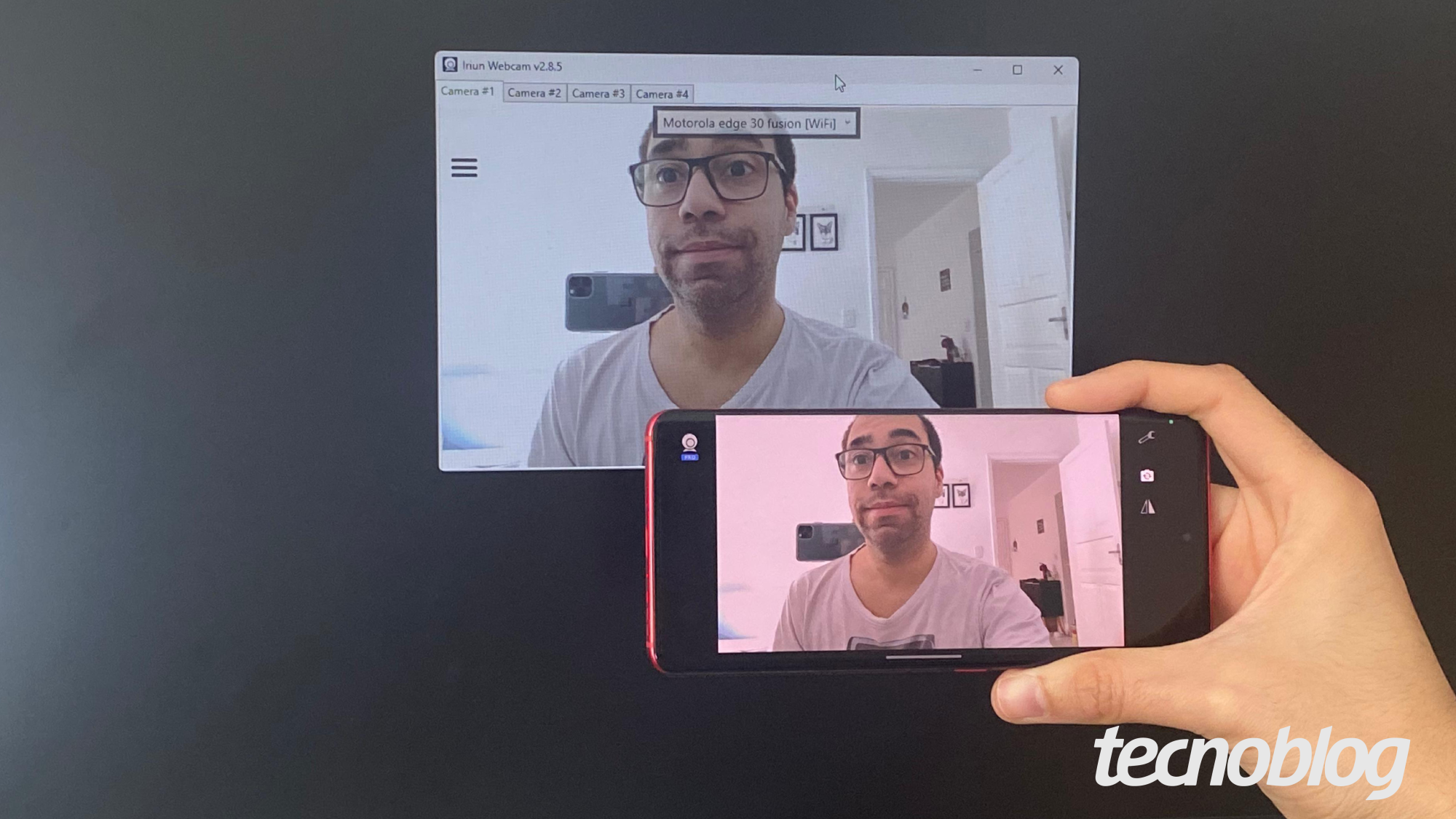
Saiba como transformar seu celular em uma webcam para o PC (Imagem: Lupa Charleaux/Tecnoblog)
Você consegue usar a câmera do celular no PC Windows ou Mac com a ajuda de um aplicativo que conecta os dois dispositivos. Para isso, o telefone Android ou o iPhone precisa estar conectado à mesma rede Wi-Fi que o computador durante o processo.
Vale dizer que o Mac tem um recurso nativo que permite transformar o iPhone em webcam. A função “Continuidade da Câmera” deve ser ativada nas configurações do próprio celular da Apple.
A seguir, conheça o passo a passo para usar o celular como Webcam no Windows e no Mac.
Índice
Como usar o celular como webcam no Windows ou Mac1. Baixe o programa Iriun Webcam no seu computador2. Instale o Iriun Webcam no seu computador3. Instale o Iriun Webcam no seu telefone4. Abra o Iriun Webcam no seu PC5. Acesse o Iriun Webcam no celular6. Estabeleça a conexão entre o PC e o celular7. Altere para a câmera frontal do celular8. Encerre a conexão do Iriun WebcamComo usar um iPhone como webcam no Mac de forma nativa1. Acesse o “Ajustes” e o menu “Geral” no iPhone2. Ative o recurso “Câmera de Continuidade” do iPhone3. Abra um aplicativo com acesso à câmera no Mac4. Clique em “Vídeo” para alterar a câmera5. Selecione “iPhone” para conectar a câmera do celular no PC6. Pause ou desconecte a câmera do iPhoneÉ possível usar o celular como webcam no Windows sem baixar aplicativos?Posso usar o celular como webcam no Google Meet?É seguro usar o celular como webcam no PC?
Como usar o celular como webcam no Windows ou Mac
Antes de iniciar o guia de como usar o celular como webcam, alguns avisos importantes:
O celular e o computador devem estar conectados à mesma rede Wi-Fi para usar o telefone como câmera;
O aplicativo Iriun permite usar o Android como webcam no Windows ou Mac, bem como é possível usar iPhone como webcam no Windows. Então, o passo a passo a seguir serve para todos os sistemas operacionais.
1. Baixe o programa Iriun Webcam no seu computador
Use o navegador do seu PC Windows ou Mac para acessar iriun.com, o site oficial do aplicativo que permite usar a câmera do celular como webcam. Então, clique na opção conforme o seu sistema operacional para baixar o instalador na sua máquina.
Página do aplicativo Iriun Webcam permite baixar o software no Windows e Mac (Imagem: Reprodução/Iriun)

2. Instale o Iriun Webcam no seu computador
Inicie a instalação do Iriun Webcam no seu PC. Nesta etapa, clique no menu suspenso no canto inferior esquerdo para escolher o número de celulares que você deseja usar como webcam.
Depois, marque a opção “I accept the agreement” e toque em “Next” para concluir a instalação do aplicativo.
Instalador do Iriun Webcam permite selecionar a conexão com até quatro celulares para serem usados como webcam (Imagem: Reprodução/Iriun)

3. Instale o Iriun Webcam no seu telefone
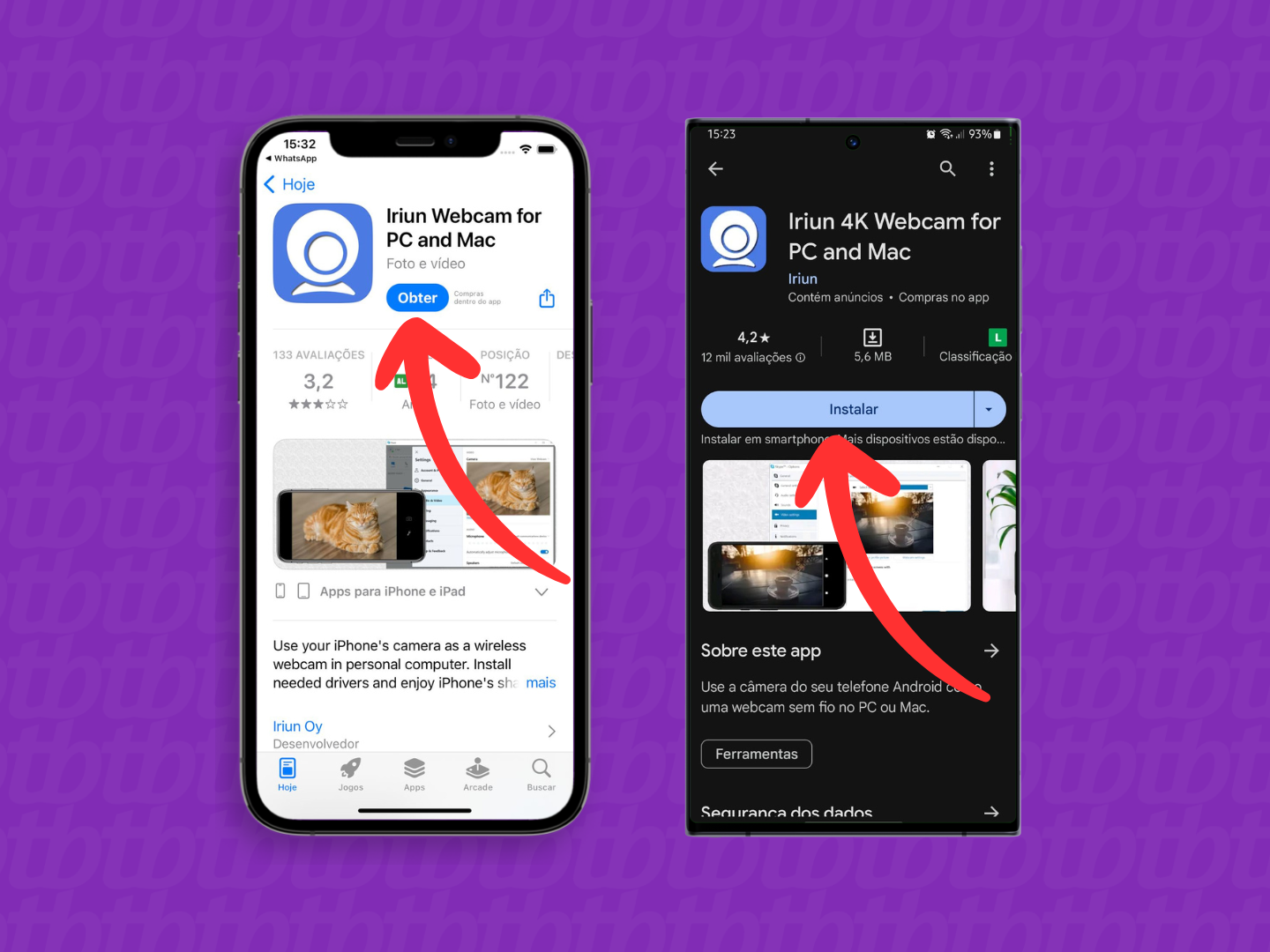
Acesse a App Store do iPhone ou a Play Store do Android e baixe o aplicativo Iriun Webcam no seu celular.
Baixando o Iriun Webcam no iPhone e Android (Imagem: Reprodução/Iriun)
4. Abra o Iriun Webcam no seu PC
Ao abrir o app Iriun Webcam no seu computador, você verá a mensagem informando que é preciso iniciar o app no celular para estabelecer a conexão entre os dois dispositivos. Além disso, o smartphone e o PC precisam estar conectados à mesma rede Wi-Fi.
Aguardando a conexão do Iriun Webcam com o celular (Imagem: Reprodução/Iriun)

5. Acesse o Iriun Webcam no celular
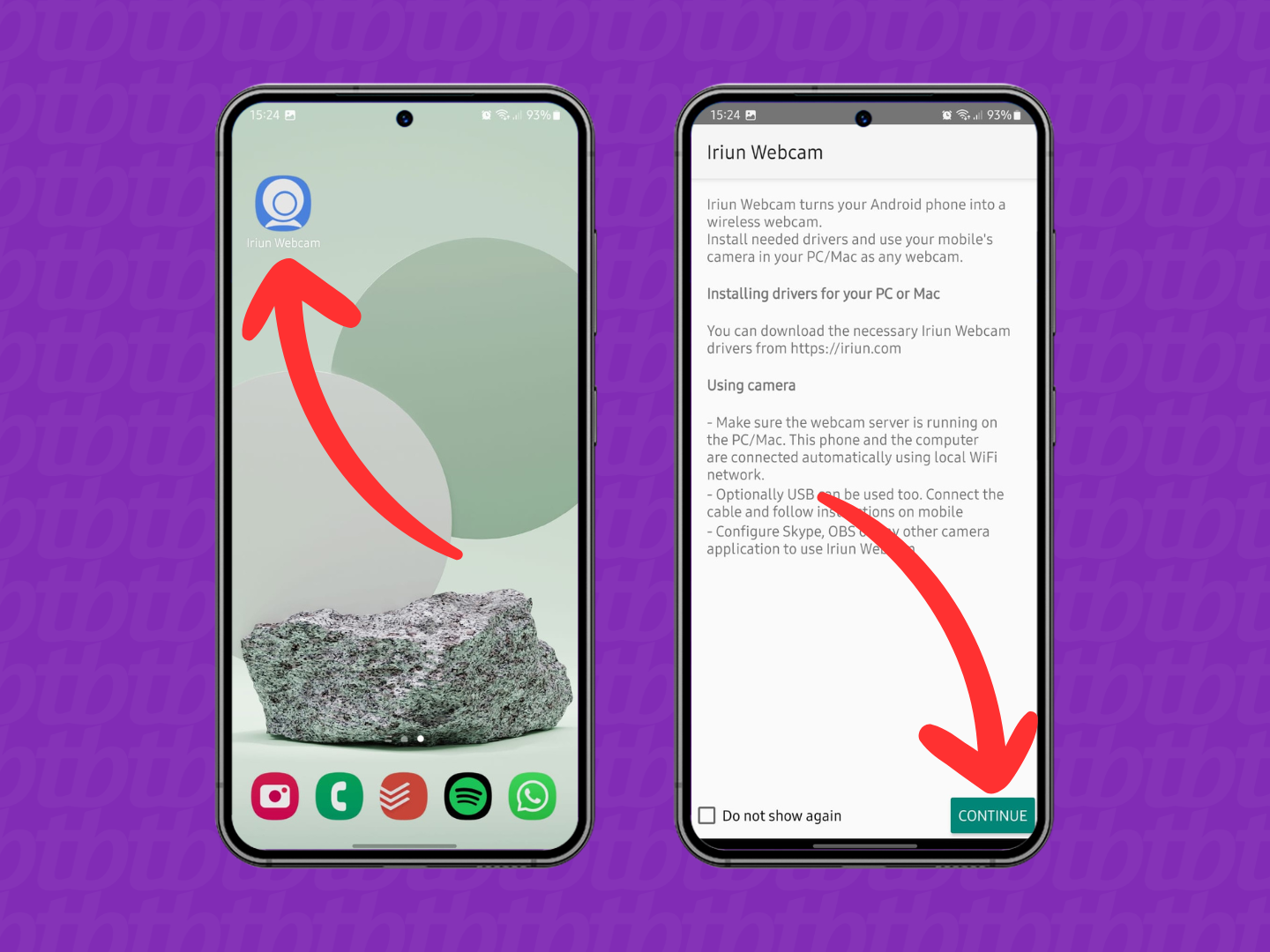
Abra o app Iriun Webcam no seu celular. Então, clique no botão “Continue”, no canto inferior direito da tela, para fazer o celular de webcam.
Iniciando o Iriun Webcam no celular (Imagem: Reprodução/Iriun)
6. Estabeleça a conexão entre o PC e o celular
Se estiver tudo certo, o app do PC exibirá a imagem da câmera do seu celular. Assim, você pode usar o Android como webcam em qualquer computador ou usar o iPhone como webcam no Windows.
Estabelecendo a conexão do Iriun Webcam entre o PC e o celular (Imagem: Reprodução/Iriun)

7. Altere para a câmera frontal do celular
O app Iriun Webcam no celular se conectará automaticamente ao PC usando a câmera traseira. Então, clique no ícone de câmera, no canto direito da tela, para alterar para o sensor frontal do telefone.
Alterando para a câmera frontal do celular (Imagem: Reprodução/Iriun)

8. Encerre a conexão do Iriun Webcam
Para encerrar a conexão do Iriun Webcam, basta fechar o app tanto no PC quanto no celular.
Encerrando a conexão do Iriun Webcam (Imagem: Reprodução/Iriun)

Como usar um iPhone como webcam no Mac de forma nativa
Antes de começar o passo a passo para transformar o iPhone em webcam no Mac, fique atento aos requisitos:
O recurso “Câmera de Continuidade” está disponível para computadores com macOS 13 (Ventura) ou posterior e iPhones com iOS 16 ou superior;
Ambos os dispositivos devem ter iniciado a sessão com o mesmo ID Apple;
O computador Mac e o iPhone precisam estar conectados na mesma rede Wi-Fi e manter o Bluetooth ativado;
Mantenha os dois dispositivos próximos para realizar a conexão da câmera;
A função “Câmera de Continuidade” apenas se conecta à câmera traseira do iPhone. Não é possível alterar para a câmera frontal.
1. Acesse o “Ajustes” e o menu “Geral” no iPhone
Abra o aplicativo “Ajustes” no iPhone para acessar as configurações do dispositivo da Apple. Depois, selecione o menu “Geral” para ver mais opções.
Acessando o aplicativo “Ajustes” e o menu “Geral” no iPhone (Imagem: Reprodução/Apple)

2. Ative o recurso “Câmera de Continuidade” do iPhone
Toque na opção “AirPlay e Handoff” e, em seguida, veja se a função “Câmera de Continuidade” está ativada. Esse recurso deve estar ligado para usar o iPhone como webcam no Mac.
Abrindo o menu “AirPlay e Handoff” e ativando o recurso “Câmera de Continuidade” (Imagem: Reprodução/Apple)

3. Abra um aplicativo com acesso à câmera no Mac
Abra um aplicativo que faça uso da câmera do dispositivo no Mac. Para este guia, usaremos o FaceTime como exemplo. Entretanto, o passo a passo a seguir costuma ser semelhante em outros apps.
Acessando o aplicativo FaceTime no computador Mac (Imagem: Reprodução/Apple)

4. Clique em “Vídeo” para alterar a câmera
Se o recurso “Câmera de Continuidade” não ativar automaticamente ao abrir o FaceTime, clique no menu “Vídeo” na parte superior esquerda da tela. Então, você poderá acessar a opção para selecionar a câmera do app.
Importante: em outros aplicativos, você deve acessar essa configuração no menu “Ajustes”.
Abrindo o menu “Vídeo” do FaceTime (Imagem: Reprodução/Apple)

5. Selecione “iPhone” para conectar a câmera do celular no PC
Selecione a opção “Câmera do iPhone” para ativar o recurso “Câmara de Continuidade” e transformar o celular em webcam no Mac.
Selecionando a câmera do iPhone para usar no FaceTime (Imagem: Reprodução/Apple)

6. Pause ou desconecte a câmera do iPhone
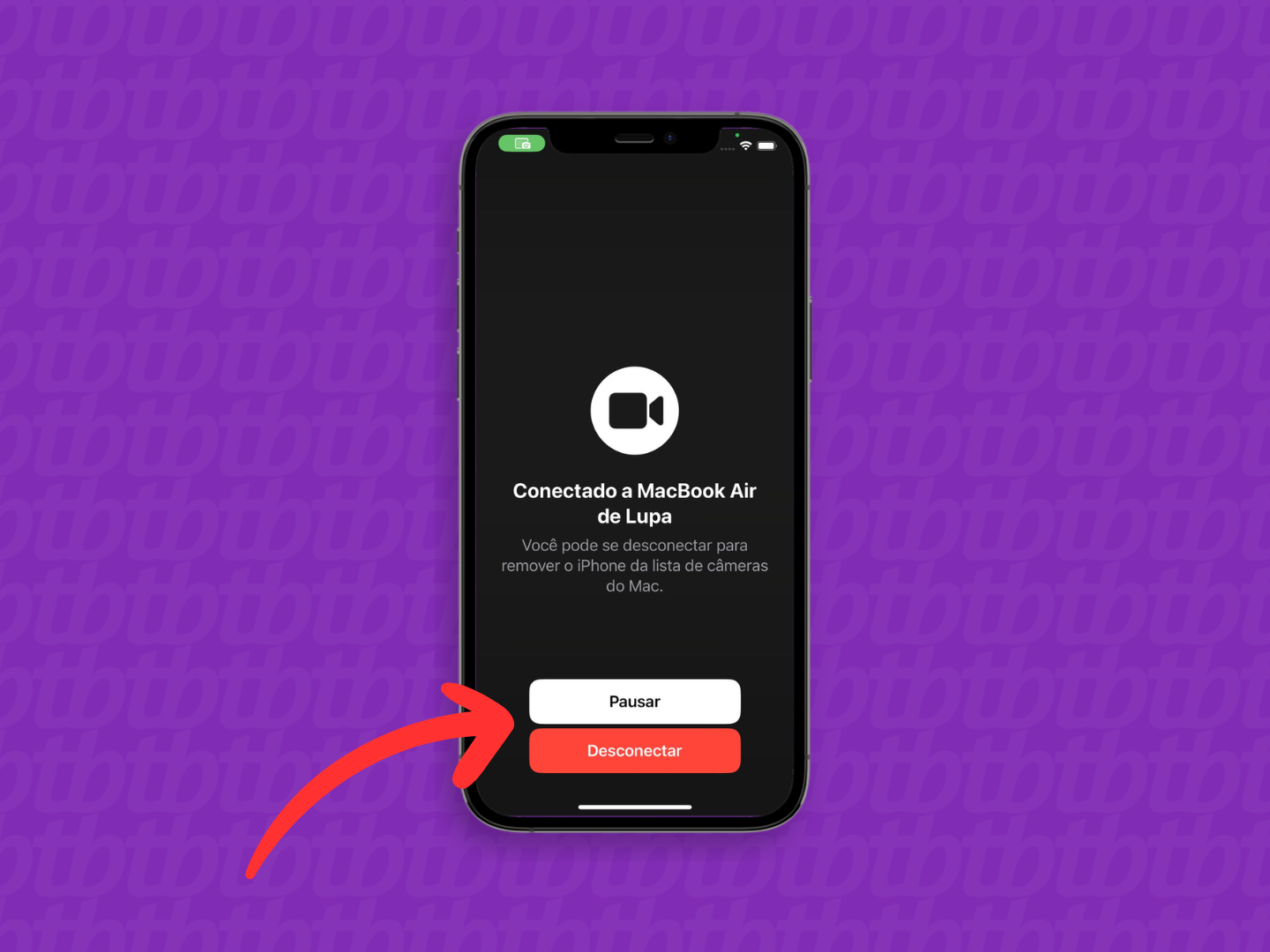
Na tela do iPhone, você verá duas opções do recurso “Câmera de Continuidade”:
Pausar: pausa a câmera traseira do iPhone e a imagem no Mac fica “congelada”;
Desconectar: encerra a conexão do iPhone com o Mac.
Importante: o “Câmera de Continuidade” somente usa a câmera traseira do iPhone. Não é possível alterar para o sensor frontal.
Menu de opções do “Câmera de Continuidade” no iPhone (Imagem: Reprodução/Apple)
É possível usar o celular como webcam no Windows sem baixar aplicativos?
O Windows não disponibilizou o recurso nativo para usar o celular como webcam para todos os usuários do sistema. A função está disponível apenas para membros do Windows Insider, mas exige o uso dos apps Vincular ao Celular e Vincular ao PC para estabelecer a conexão.
Então, uma alternativa é usar câmeras DSLR como webcam com o auxílio de um cabo adaptador de vídeo HDMI para USB. Com o acessório, é possível usar as câmeras profissionais sem a necessidade de apps de terceiros durante as chamadas de vídeo.
Posso usar o celular como webcam no Google Meet?
Sim, você consegue usar o celular como webcam durante uma chamada de vídeo no Google Meet. A plataforma permite escolher qual câmera você quer usar nas conversas virtuais no Windows e no Mac.
Para isso, você deve configurar o celular ao testar a webcam no Google Meet antes de iniciar uma chamada. Dessa forma, você consegue escolher o dispositivo conectado ao app Iriun ou iPhone com o recurso “Continuidade da Câmera”.
É seguro usar o celular como webcam no PC?
Usar o celular como webcam no PC pode ser prático, mas exige atenção à segurança. Assim como as webcams integradas aos notebooks, os criminosos podem invadir as câmeras do celular conectado ao PC para espionar suas ações e roubar dados.
Por isso, é importante seguir as seguintes recomendações para minimizar os riscos:
Use aplicativos confiáveis: opte por apps confiáveis para transformar o celular em webcam;
Veja as permissões dos apps: conceda apenas as permissões necessárias para os aplicativos usarem a câmera do seu celular. Bloqueie todas as permissões que não estejam relacionadas a função principal do app (localização, contatos, fotos e vídeos);
Acesse conexões seguras: evite se conectar a redes Wi-Fi públicas sem proteção e sempre que possível use VPNs para criptografar sua conexão;
Mantenha os dispositivos protegidos: instale e mantenha atualizados antivírus, antimalware e firewalls tanto no celular quanto no computador.