

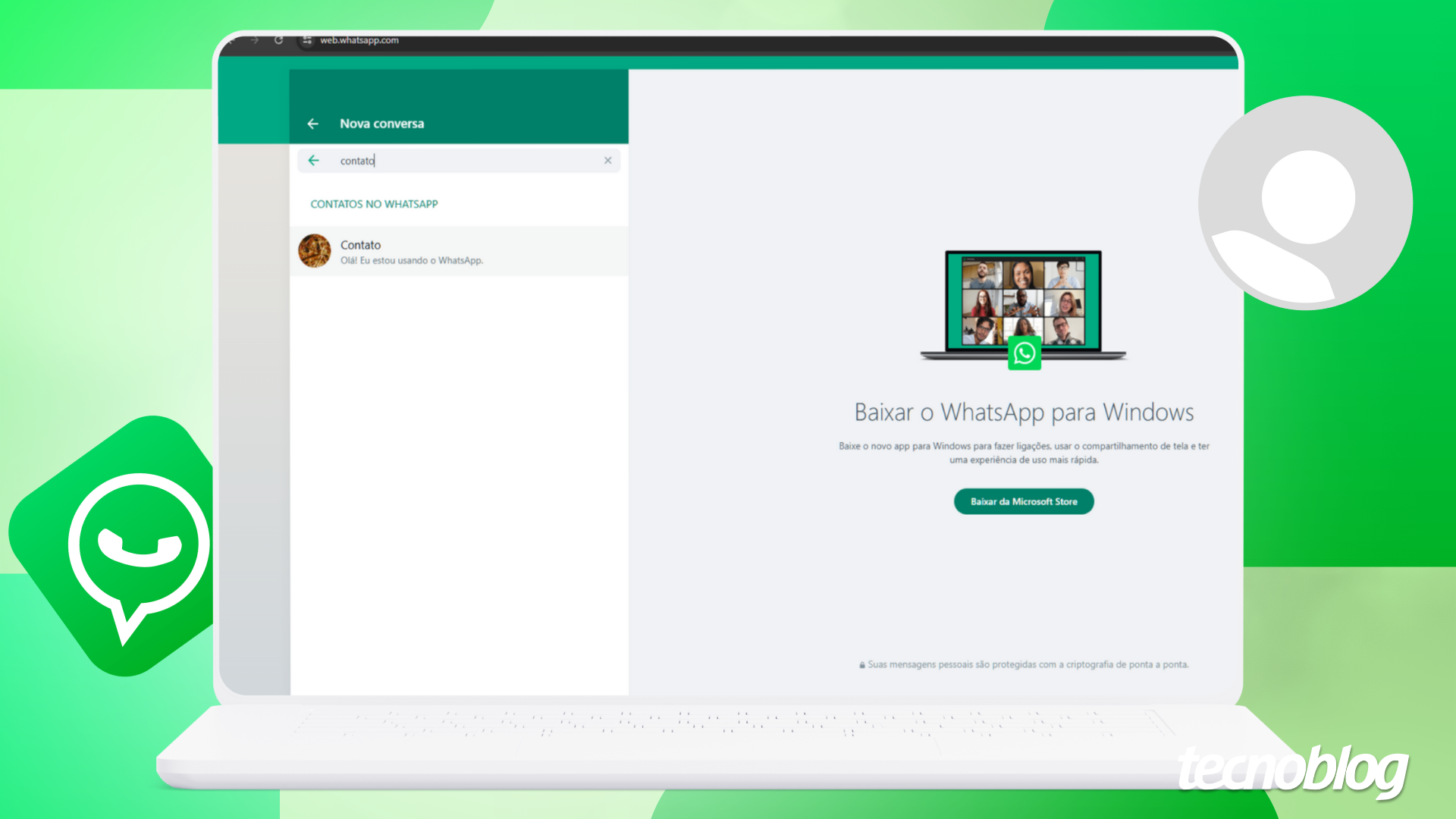
Usuário pode adicionar contatos pela versão Web do mensageiro (Imagem: Vitor Pádua/Tecnoblog)
Para adicionar um novo contato no WhatsApp pelo PC é preciso salvar um número de telefone na conta do Google Contatos ou iCloud e aguardar para que a adição seja refletida no WhatsApp Web e Desktop.
O uso das agendas em nuvem do Google e da Apple é uma ação alternativa, já que o WhatsApp Web não oferece uma forma nativa para adicionar contatos.
A seguir, o Tecnoblog mostra o passo a passo de como adicionar um contato no WhatsApp pelo PC.
Índice
Como adicionar um contato no WhatsApp pelo PC usando o Google Contatos1. Acesse o Google Contatos pelo navegador2. Faça login na sua conta Google3. Vá em “Criar um contato”4. Insira os dados do contato e toque em “Salvar”5. Entre no WhatsApp Web ou Desktop e inicie uma nova conversaComo adicionar um contato no WhatsApp pelo PC usando o iCloud1. Entre no site do iCloud2. Faça o login com sua ID Apple3. Vá até o ícone “Contatos”4. Clique no ícone “+” para criar um novo contato5. Insira os dados do contato e toque em “OK”6. Acesse o WhatsApp Web ou Desktop e inicie um novo bate-papoDá para adicionar um contato no WhatsApp pelo PC usando extensão do Chrome?Por que o contato adicionado não aparece no WhatsApp Web?Por que o WhatsApp Web não sincroniza meus contatos?É necessário adicionar um contato no WhatsApp para enviar mensagens?É possível excluir um contato do WhatsApp pelo PC?
Como adicionar um contato no WhatsApp pelo PC usando o Google Contatos
1. Acesse o Google Contatos pelo navegador
Acesse “contacts.google.com” (sem as aspas) pelo navegador de seu PC, independentemente se o dispositivo principal com o WhatsApp instalado seja um iPhone ou Android.
Acessando os contatos do Google pelo PC (Imagem: Reprodução/Google Chrome)

2. Faça login na sua conta Google
Faça o login com suas credenciais do Google. Importante usar a mesma conta Google que está ativa no smartphone para conseguir salvar contato no WhatsApp pelo PC.
Fazendo o login com a conta Google (Imagem: Reprodução/Google)

3. Vá em “Criar um contato”
Clique em “+ Criar contato” (localizado no canto superior esquerdo) e escolha a opção “Criar um contato” para adicionar número no WhatsApp pelo PC.
Criando um novo contato no Google Contatos (Imagem: Reprodução/Google Contatos)

4. Insira os dados do contato e toque em “Salvar”
Insira um nome e número de telefone (incluindo código internacional e DDD) e clique em “Salvar” para adicionar contato para usar no WhatsApp Web.
Salvando um número no Google Contatos (Imagem: Reprodução/Google Contatos)

5. Entre no WhatsApp Web ou Desktop e inicie uma nova conversa
Acesse o site web.whatsapp.com para entrar no WhatsApp Web pelo PC ou abra o app do WhatsApp Desktop. Em seguida, clique no ícone “+” para iniciar uma nova conversa no mensageiro e busque pelo contato adicionado.
Pode levar algum tempo até que a sincronização reflita no WhatsApp Web/Desktop e contato apareça na busca.
Criando uma nova conversa pelo WhatsApp Web (Imagem: Reprodução/WhatsApp Web)

Como adicionar um contato no WhatsApp pelo PC usando o iCloud
1. Entre no site do iCloud
Acesse “icloud.com” (sem as aspas) pelo navegador de seu computador e vá em “Iniciar sessão”. Importante mencionar que o processo só é válido caso seu dispositivo principal seja um iPhone ou dispositivo móvel iOS.
Acessando o site do iCloud pelo PC (Imagem: Reprodução/iCloud)

2. Faça o login com sua ID Apple
Faça o login com o mesmo ID Apple usado em seu dispositivo iOS.
Fazendo o login na conta iCloud (Imagem: Reprodução/iCloud)

3. Vá até o ícone “Contatos”
Desça a tela e clique em “Contatos” para adicionar um contato no WhatsApp Web pelo PC.
Acessando a lista de contatos do iCloud (Imagem: Reprodução/iCloud)

4. Clique no ícone “+” para criar um novo contato
Clique no ícone “+” (localizado no canto superior direito) e escolha a opção “Criar novo contato” para adicionar número no WhatsApp via computador.
Criando um novo contato na agenda do iCloud (Imagem: Reprodução/iCloud)

5. Insira os dados do contato e toque em “OK”
Insira um nome e um número de telefone (incluindo o código internacional e o DDD) para o contato. Em seguida, clique em “Ok” para salvar contato no WhatsApp.
Salvando um número na agenda do iCloud (Imagem: Reprodução/iCloud)

6. Acesse o WhatsApp Web ou Desktop e inicie um novo bate-papo
Entre no site “web.whatsapp.com” (sem as aspas) para fazer login no WhatsApp Web. Depois, clique no ícone “+” para iniciar uma nova conversa e busque pelo contato adicionado.
Pode levar algum tempo até que a sincronização reflita no WhatsApp Web/Desktop e o contato apareça na busca.
Criando um novo bate-papo no WhatsApp Web (Imagem: Reprodução/WhatsApp Web)

Dá para adicionar um contato no WhatsApp pelo PC usando extensão do Chrome?
Sim, mas a prática não é recomendada. Essas extensões não são controladas pela Meta e podem comprometer a privacidade de mensagens, mídias e conta do WhatsApp.
A maneira mais segura de salvar um novo número é adicionar o contato no WhatsApp pelo celular.
Por que o contato adicionado não aparece no WhatsApp Web?
Há casos em que o WhatsApp Web não localiza o novo contato adicionado via Google Contatos ou iCloud. Os problemas podem envolver:
Demora para a sincronização: pode levar algum tempo até que a sincronização do novo contato seja refletida no WhatsApp Web;
Sincronização automática não está ativada: a sincronização automática de contatos do Google Contatos ou iCloud precisa estar ativada para que adições sejam refletidas no aparelho principal e no WhatsApp Web;
Divergência de contas: a conta Google ou iCloud usada para adicionar o contato pelo PC precisa ser a mesma que está logada no dispositivo móvel;
Número inválido: o número digitado pode estar incorreto ou não estar cadastrado no WhatsApp.
Por que o WhatsApp Web não sincroniza meus contatos?
Problemas de sincronização entre o app móvel e WhatsApp Web podem estar relacionados a:
Dispositivo móvel sem internet: o WhatsApp Web só vai sincronizar contatos adicionados via PC se o dispositivo móvel estiver com internet para refletir as ações feitas;
Problema de conexão do WhatsApp Web: será preciso atualizar a página do WhatsApp Web aberta no computador, caso existam problemas de conexão.
É necessário adicionar um contato no WhatsApp para enviar mensagens?
Não. O usuário pode mandar mensagem para quem não é seu contato ao abrir o mensageiro pelo PC ou dispositivo móvel, criar uma nova conversa, digitar o número de telefone (incluindo código internacional e DDD) no campo de busca, e iniciar um bate-papo com o número não salvo.
É possível excluir um contato do WhatsApp pelo PC?
Sim, desde que ele esteja salvo somente na agenda de um serviço em nuvem. Será preciso acessar a agenda do Google Contatos ou iCloud pelo computador, abrir o contato desejado e escolher a opção para deletar o número.
Não há como apagar o contato pelo PC se o número estiver salvo no dispositivo principal. Neste caso, será preciso deletar o contato no próprio aparelho para efetuar a exclusão do contato no WhatsApp.