

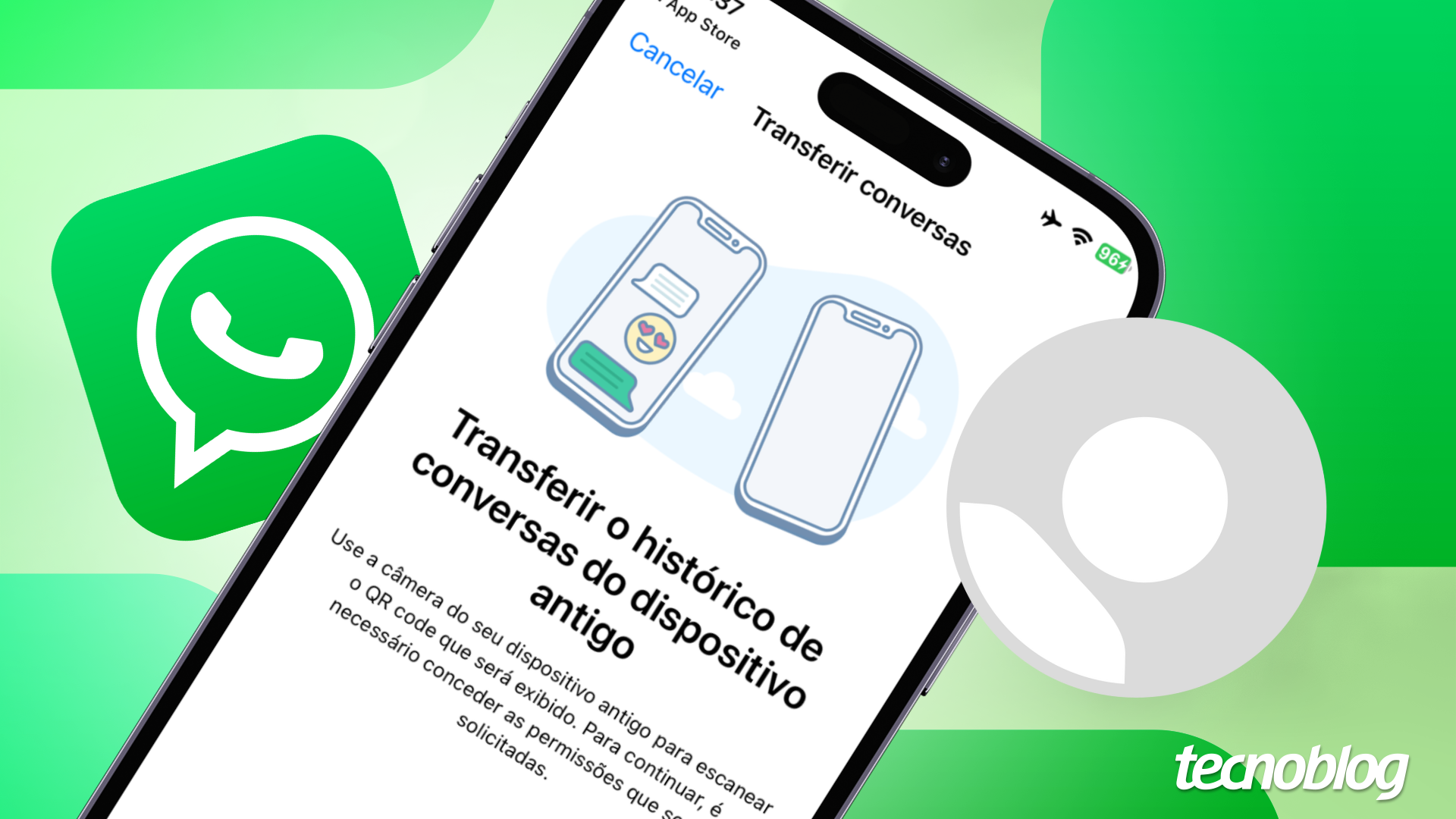
Descubra como mover as conversas do WhatsApp para um celular Android, Samsung ou iPhone (Imagem: Vitor Pádua/Tecnoblog)
O WhatsApp permite transferir conversas de um telefone para o outro sem precisar fazer backup. Além disso, você mantém o número de contato ao passar os chats e grupos para outro aparelho.
O app “Migrar para iOS” é usado para mover as conversas do WhatsApp de um celular Android para o iPhone. É possível transferir os bate-papos do iPhone para um telefone Android usando um cabo USB-C para Lightning.
Já o app Smart Switch é a ferramenta para transferir as conversas do WhatsApp para um celular Samsung. Enquanto entre dispositivos Android é possível usar o botão “Transferir conversas” e ler um QR code para fazer a migração dos bate-papos do app de mensagens da Meta.
A seguir, veja as formas de passar as conversas do WhatsApp para outro celular.
Índice
Como transferir conversas do WhatsApp de Android para iPhone1. O que fazer antes de transferir o WhatsApp do Android para o iPhone2. Abra o app “Migrar para iOS” no celular Android3. Inicie a configuração do iPhone novo e selecione “Android” para a transferência4. Digite o código do iPhone no app “Migrar para iOS” no Android5. Selecione os dados do WhatsApp do Android para enviar para o iPhone6. Toque em “Iniciar” para compactar as conversas do WhatsApp no Android7. Inicie a transferência das conversas do Android para iPhone8. Instale o WhatsApp no iPhone novo9. Conecte-se no WhatsApp com mesmo número do AndroidComo transferir conversas do WhatsApp de iPhone para Android1. O que fazer antes de transferir o WhatsApp do iPhone para Android2. Escolha a opção configurar o Android com o iPhone3. Toque em “Confiar” na janela pop up no iPhone4. Selecione o WhatsApp para copiar os dados do iPhone para o Android5. Use o iPhone para ler o QR code no celular Android6. Baixe o WhatsApp no telefone AndroidComo transferir conversas do WhatsApp para um celular Samsung1. O que fazer antes de transferir o WhatsApp para o celular Samsung2. Abra o Smart Switch no celular antigo3. Inicie o Smart Switch no celular Samsung4. Escolha “Personalizado” para selecionar os dados da transferência5. Toque em “Aplicativos” para escolher os dados que serão transferidos6. Marque a opção “WhatsApp” para mudar de celular e não perder as conversas7. Toque em “Transferir” para passar as conversas para o celular Samsung8. Abra o WhatsApp no celular Samsung e restaure as conversasComo transferir conversas do WhatsApp para outro Android1. O que fazer antes de transferir conversas do WhatsApp para outro celular Android2. Acesse as configurações do WhatsApp no telefone antigo3. Acesse a opção “Transferir Conversas” do WhatsApp4. Abra o WhatsApp no celular novo5. Toque em “Continuar” para iniciar a transferência das conversas6. Escaneie o QR Code do WhatsApp com o celular antigo7. Espere o fim da transferência das conversas do WhatsAppComo transferir conversas do WhatsApp para outro iPhone1. O que fazer antes de transferir conversas do WhatsApp para outro iPhone2. Abra as configurações do WhatsApp no iPhone antigo3. Toque em “Iniciar” para abrir o leitor de QR Code do WhatsApp4. Abra o WhatsApp no iPhone novo5. Toque em “Continuar” para transferir as conversas para o novo iPhone6. Use o iPhone antigo para escanear o QR Code do WhatsApp7. Aguarde a transferência das conversas entre os iPhonesÉ seguro transferir as conversas do WhatsApp para outro celular?Quais dados do WhatsApp serão transferidos para o outro celular?É preciso fazer backup para transferir as conversas do WhatsApp?Por que não consigo transferir as conversas do WhatsApp do Android para iPhone?Posso usar outros aplicativos para transferir as conversas do WhatsApp de Android para iPhone?Por que não consigo transferir as conversas do WhatsApp do iPhone para Android?Dá para transferir as conversas do WhatsApp de um iPhone para Android sem usar cabo?É possível transferir as conversas do WhatsApp para outro número de celular?
Como transferir conversas do WhatsApp de Android para iPhone
1. O que fazer antes de transferir o WhatsApp do Android para o iPhone
Há alguns pontos que devem ser seguidos antes de transferir as conversas do WhatsApp do Android para o iPhone:
O iPhone precisa estar com as configurações de fábrica e usar o sistema iOS 15.5 ou superior;
O celular Android precisa ter o app Migrar para iOS instalado;
O iPhone e o celular Android precisam estar conectados à mesma rede Wi-Fi durante a transferência das conversas do WhatsApp;
Os dois telefones devem estar com mais de 70% de bateria ou conectados a uma fonte de energia.
2. Abra o app “Migrar para iOS” no celular Android
Abra o aplicativo Migrar para iOS no celular Android. Clique no botão “Continuar”, na parte inferior da tela, e siga as instruções.
Abrindo o aplicativo Migrar para iOS no celular Android (Imagem: Reprodução/Android)

3. Inicie a configuração do iPhone novo e selecione “Android” para a transferência
Em um iPhone novo ou restaurado de fábrica, avance as configurações até chegar à página de opções de transferência e selecione “Android”. Em seguida, um código será exibido na tela do iPhone.
Selecionando o Android como fonte de transferência de dados na configuração do iPhone (Imagem: Reprodução/Apple)

4. Digite o código do iPhone no app “Migrar para iOS” no Android
No celular Android, digite o código que aparece na tela do iPhone no app Migrar para iOS e siga as instruções do aplicativo para avançar.
Inserindo o código do iPhone no aplicativo Migrar para iOS no celular Android (Imagem: Reprodução/Migrar Para iOS)

5. Selecione os dados do WhatsApp do Android para enviar para o iPhone
No app Migrar para iOS no celular Android, selecione a opção “WhatsApp” e toque no botão “Continuar”, na parte inferior da tela.
Selecionando os dados do WhatsApp para a transferência do Android para o iPhone (Imagem: Reprodução/Migrar Para iOS)

6. Toque em “Iniciar” para compactar as conversas do WhatsApp no Android
Você será redirecionado para o WhatsApp no celular Android. Na tela “Transferir conversa para o iOS”, toque no botão “Iniciar” e aguarde a compactação das conversas. Após a conclusão do processo, toque em “Avançar”.
Realizando a transferência das conversas do WhatsApp do Android para o iPhone (Imagem: Reprodução/WhatsApp)

7. Inicie a transferência das conversas do Android para iPhone
Ao voltar para o app Migrar para iOS no celular Android, toque em “Avançar” e em “Continuar” para iniciar a transferência dos dados do WhatsApp do Android para o iPhone.
Quando a transferência estiver completa, toque em “OK” no app Migrar para iOS.
Iniciando a transferência das conversas do WhatsApp do Android para o iPhone (Imagem: Reprodução/Migrar para iOS)

8. Instale o WhatsApp no iPhone novo
No iPhone novo, após a configuração inicial, acesse a App Store e baixe o WhatsApp.
Baixando o WhatsApp no iPhone (Imagem: Reprodução/App Store)

9. Conecte-se no WhatsApp com mesmo número do Android
Abra o WhatsApp no iPhone e faça login com o mesmo número que você usou no Android. Toque em “Iniciar” e aguarde a transferência das conversas para o iPhone. Por fim, toque em “Avançar” para concluir.
Concluindo a transferência das conversas do WhatsApp do Android para o iPhone (Imagem: Reprodução/WhatsApp)

Como transferir conversas do WhatsApp de iPhone para Android
1. O que fazer antes de transferir o WhatsApp do iPhone para Android
Alguns cuidados devem ser realizados antes de mover as conversas do WhatsApp do iPhone para um celular Android:
O celular Android precisa ser novo ou estar restaurado com configurações de fábrica;
O telefone Android deve ter o Android 12 ou superior;
O iPhone precisa estar com a versão mais recente do aplicativo do WhatsApp;
É necessário usar um cabo USB-C para Lightning para a transferência das conversas do WhatsApp do iPhone para o Android;
O celular Android e o iPhone precisam estar conectados à mesma rede Wi-Fi na transferência de conversas do WhatsApp;
Os dois celulares devem estar com a bateria acima de 70%.
2. Escolha a opção configurar o Android com o iPhone
Ligue o celular Android novo ou restaurado de fábrica. Na tela “Configuração fácil com outro aparelho”, selecione a opção “iPhone ou iPad”.
Após avançar na configuração do celular Android, na tela “Copie dados do iPhone ou iPad”, toque em “Próxima”. Então, use o cabo USB-C para Lightning para conectar o celular Android e o iPhone.
Selecionando o iPhone para realizar a transferência de dados o celular Android (Imagem: Reprodução/Samsung)

3. Toque em “Confiar” na janela pop up no iPhone
Após conectar o celular Android ao iPhone, a tela de configuração do celular Android exibirá a mensagem “Verifique seu iPhone”.
No iPhone, veja a janela pop up “Configurar Neste Computador” e toque em “Confiar” para continuar.
Autorizando a transferência de dados do iPhone para o Android (Imagem: Reprodução/Samsung/Apple)

4. Selecione o WhatsApp para copiar os dados do iPhone para o Android
No celular Android, veja a lista de aplicativos disponíveis para copiar os dados. Selecione apenas o WhatsApp e toque em “Instalar”, na parte inferior da tela, para continuar.
Selecionando o WhatsApp para realizar a transferência das conversas do iPhone para o Android (Imagem: Reprodução/Samsung)

5. Use o iPhone para ler o QR code no celular Android
Use a câmera do iPhone para escanear o QR Code na tela do celular Android. Depois, toque em “Avançar” para iniciar a transferência das conversas do iPhone para o Android.
Usando a câmera do iPhone para ler o QR Code e transferir as conversas do WhatsApp para o Android (Imagem: Reprodução/WhatsApp)

Se não for possível ler o QR Code, acesse as configurações do WhatsApp no iPhone, selecione “Conversas” e “Transferir conversas para o Android”. Depois, toque em “Avançar” para mover os bate-papos do iPhone para o Android.
Importante: aguarde o fim da transferência para desconectar o cabo USB-C para Lighting nos dois dispositivos.
Acessando a opção “Transferir conversas para o Android” no WhatsApp para iPhone (Imagem: Reprodução/WhatsApp)

6. Baixe o WhatsApp no telefone Android
Espere o fim da organização dos dados transferidos do iPhone para o celular Android. Então, use a Google Play para baixar o WhatsApp e abra o aplicativo no celular Android.
Faça o login na sua conta com o mesmo número usado no iPhone e aguarde o próprio WhatsApp terminar de importar o histórico de conversas para o celular Android.
Instalando e iniciando o WhatsApp no celular Android para concluir a transferência das conversas do iPhone (Imagem: Reprodução/WhatsApp)

Como transferir conversas do WhatsApp para um celular Samsung
1. O que fazer antes de transferir o WhatsApp para o celular Samsung
Antes de transferir as conversas do WhatsApp de um celular Android para um celular Samsung é necessário prestar atenção a estes pontos:
Os dois celulares precisam ter Android 6 ou superior;
Instale o app Smart Switch nos dois celulares (no antigo e no Samsung);
Os dois aparelhos devem estar conectados na mesma rede Wi-Fi;
As baterias dos dois celulares precisam estar acima de 70%;
O telefone Samsung que receberá a transferência das conversas não pode confirmar o número no WhatsApp.
2. Abra o Smart Switch no celular antigo
No celular antigo, abra o aplicativo Smart Switch e conceda as permissões para atuar na transferência. Depois, toque em “Vamos lá” e selecione fazer a transferência via cabo ou sem fio.
Selecionando a forma de enviar os dados para o celular Samsung (Imagem: Reprodução/Smart Switch)

3. Inicie o Smart Switch no celular Samsung
Abra o aplicativo Smart Switch no celular Samsung e escolha a opção “Receber dados”. Selecione realizar a transferência via cabo ou sem fio.
Importante: essa opção deve ser a mesma escolhida no celular antigo.
Selecionando a forma de receber os dados pelo Smart Switch (Imagem: Reprodução/Smart Switch)

4. Escolha “Personalizado” para selecionar os dados da transferência
Aguarde o celular antigo se conectar ao celular da Samsung. Usando o celular Samsung, selecione a opção “Personalizado” para escolher os dados de quais aplicativos serão transferidos.
Selecionando a opção “Personalizado” para escolher os dados que serão transferidos para o celular Samsung (Imagem: Reprodução/Smart Switch)

5. Toque em “Aplicativos” para escolher os dados que serão transferidos
Desmarque a opção “Todos” na parte superior da tela do celular Samsung. Depois, toque no ícone de seta para direita ao lado da opção “Aplicativos”.
Selecionando os aplicativos para transferir para o celular Samsung (Imagem: Reprodução/Smart Switch)

6. Marque a opção “WhatsApp” para mudar de celular e não perder as conversas
Novamente, desmarque a opção “Todos” na parte superior da tela do celular Samsung. Selecione apenas “WhatsApp” e toque em “Concluir” na parte inferior da tela.
Selecionando os dados do WhatsApp para transferir para o celular Samsung (Imagem: Reprodução/Smart Switch)

7. Toque em “Transferir” para passar as conversas para o celular Samsung
Na tela “Selecione dados para transferir” no celular Samsung, desça a página até o final e toque no botão “Transferir”. Aguarde o processo de transferência de dados e toque em “Avançar” após concluir a transferência do celular antigo para o celular Samsung.
Iniciando a transferência dos dados do WhatsApp para o celular Samsung (Imagem: Reprodução/Smart Switch)

8. Abra o WhatsApp no celular Samsung e restaure as conversas
Abra o WhatsApp no celular Samsung e faça login com o mesmo número usado no celular antigo. Clique em “Restaurar” para recuperar as conversas do antigo telefone no novo aparelho da Samsung.
Restaurando os dados do WhatsApp para migrar as conversas do celular antigo (Imagem: Reprodução/WhatsApp)

Como transferir conversas do WhatsApp para outro Android
1. O que fazer antes de transferir conversas do WhatsApp para outro celular Android
Há alguns requisitos que devem ser seguidos antes de transferir o WhatsApp entre celulares Android. Este passo a passo pode ser usado em modelos de celulares da Motorola, Xiaomi e de outras marcas.
Os dois telefones devem ter o Android 6 ou superior instalado;
Os dois dispositivos precisam estar conectados na mesma rede Wi-Fi;
Os dois celulares Android tem que estar com a bateria acima de 70% ou conectados a uma fonte de energia;
O telefone que vai receber as conversas não pode ter logado no WhatsApp antes de iniciar a transferência.
2. Acesse as configurações do WhatsApp no telefone antigo
No celular Android antigo, abra o WhatsApp e toque no ícone de três pontos, no canto superior direito, e selecione “Configurações”. Em seguida, toque em “Conversas”.
Acessando a opção “Conversas” nas configurações do WhatsApp no celular antigo (Imagem: Reprodução/WhatsApp)

3. Acesse a opção “Transferir Conversas” do WhatsApp
No menu “Conversas”, desça a tela e toque em “Transferir Conversas”. Depois, toque em “Iniciar” para abrir o leitor de QR Code do WhatsApp. Se necessário, conceda as permissões para que o celular antigo escaneie o QR code no telefone novo.
Acessando a opção “Transferir conversas” do WhatsApp no celular antigo (Imagem: Reprodução/WhatsApp)

4. Abra o WhatsApp no celular novo
No celular Android novo, abra o WhatsApp e confirme o número do telefone.
Abrindo o WhatsApp no celular novo (Imagem: Reprodução/WhatsApp)

5. Toque em “Continuar” para iniciar a transferência das conversas
Na tela “Transferir o histórico de conversas do dispositivo antigo” no celular Android novo, toque em “Continuar” para gerar um QR Code para passar o WhatsApp para outro celular.
Iniciando a transferência das conversas do WhatsApp no celular novo (Imagem: Reprodução/WhatsApp)

6. Escaneie o QR Code do WhatsApp com o celular antigo
Use o celular antigo para escanear o QR Code do WhatsApp que será exibido na tela do celular novo.
Após a leitura do QR Code, uma janela pop up será exibida no celular novo com o convite para se conectar ao telefone antigo e realizar a transferência das conversas do WhatsApp.
Escaneando o QR code com o celular antigo e autorizando a transferência dos dados para o celular novo (Imagem: Reprodução/WhatsApp)

7. Espere o fim da transferência das conversas do WhatsApp
Aguarde o processo de transferência e mantenha os dois telefones desbloqueados. Não feche o app do WhatsApp em nenhum dos aparelhos.
Após a conclusão da transferência no celular novo, toque em “Avançar”. Agora você terminou de migrar todas as conversas do WhatsApp de um telefone para outro.
Concluindo a transferência das conversas do WhatsApp no celular novo (Imagem: Reprodução/WhatsApp)

Como transferir conversas do WhatsApp para outro iPhone
1. O que fazer antes de transferir conversas do WhatsApp para outro iPhone
Veja os pontos que você deve prestar atenção antes de transferir as conversas do WhatsApp para outro iPhone:
Os dois iPhones devem ter as versões mais recentes do iOS;
Os dois telefones precisam estar conectados à mesma rede Wi-Fi e ter permissão de acesso à rede local;
A bateria dos dois celulares necessitam estar com mais 70% ou conectados a uma fonte de energia;
O iPhone novo não pode confirmar o número no WhatsApp antes de iniciar a transferência das conversas.
2. Abra as configurações do WhatsApp no iPhone antigo
No iPhone antigo, abra o WhatsApp e acesse as “Configurações”. Depois, toque em “Conversas” e selecione “Transferir conversas para o iPhone”.
Acessando a opção “Transferir conversas para o iPhone” no WhatsApp no iPhone antigo (Imagem: Reprodução/WhatsApp)

3. Toque em “Iniciar” para abrir o leitor de QR Code do WhatsApp
No iPhone antigo, toque no botão “Iniciar” para abrir o leitor de QR Code do WhatsApp. Se necessário, autorize o uso da câmera do dispositivo.
Habilitando o leitor de QR Code do WhatsApp no iPhone antigo (Imagem: Reprodução/WhatsApp)

4. Abra o WhatsApp no iPhone novo
No iPhone novo, abra o WhatsApp e faça login com o número usado no antigo iPhone.
Abrindo o WhatsApp no iPhone novo (Imagem: Reprodução/WhatsApp)

5. Toque em “Continuar” para transferir as conversas para o novo iPhone
Na tela “Transferir o histórico de conversas para o iPhone” no WhatsApp no novo iPhone, toque no botão “Continuar” para gerar um QR Code. Se necessário, conceda as permissões de acesso à rede local.
Iniciando o processo da transferência das conversas do WhatsApp do iPhone antigo para o iPhone novo (Imagem: Reprodução/WhatsApp)

6. Use o iPhone antigo para escanear o QR Code do WhatsApp
Use o iPhone antigo para ler o QR Code do WhatsApp exibido na tela do iPhone novo. Se necessário, conceda as permissões de acesso à rede local para iniciar a transferência das conversas entre os dispositivos.
Escaneando o QR code para realizar da transferência das conversas do WhatsApp para o iPhone novo (Imagem: Reprodução/WhatsApp)

7. Aguarde a transferência das conversas entre os iPhones
Espere a transferência ser realizada e mantenha os dois iPhones próximos e desbloqueados. Não feche o aplicativo do WhatsApp em nenhum dos telefones. Quando a transferência for concluída no iPhone novo, toque no botão “Avançar”.
Concluindo a transferência das conversas do WhatsApp para o iPhone novo (Imagem: Reprodução/WhatsApp)

É seguro transferir as conversas do WhatsApp para outro celular?
Sim, a transferência das conversas do WhatsApp para outro celular é totalmente segura. A criptografia de ponta a ponta do WhatsApp usa chaves especiais para que apenas o remetente e destinatário sejam capazes de ler os dados.
Assim, não há riscos de que as conversas sejam interceptadas e lidas por terceiros. Nem mesmo a Meta, empresa dona do WhatsApp, tem acesso às informações criptografadas usadas pelo aplicativo de mensagem.
Quais dados do WhatsApp serão transferidos para o outro celular?
Estes são os dados do WhatsApp transferidos para outro celular:
Foto do perfil;
Recado;
Conversas;
Histórico de conversas;
Grupos;
Comunidades;
Atualizações de Canais;
Configurações;
Arquivos de mídia compartilhados.
Importante: se você apagar as conversas do WhatsApp antes da transferência, elas não serão transferidas para o novo aparelho.
Posso transferir meu histórico de chamadas do WhatsApp?
Não há como transferir o histórico de chamadas do WhatsApp de um telefone para outro, seja Android ou iPhone. Essa limitação também se aplica ao nome de exibição, atualizações de Status e as mídias recebidas nos canais do mensageiro.
É preciso fazer backup para transferir as conversas do WhatsApp?
Você não precisa fazer backup do WhatsApp para realizar a transferência das conversas para outro telefone. O backup é um recurso para recuperar mensagens do WhatsApp em diversos casos. Por exemplo, se você precisar restaurar as conversas após perder ou ter o celular roubado.
Por que não consigo transferir as conversas do WhatsApp do Android para iPhone?
Há alguns pontos que podem impedir a transferência das conversas do WhatsApp do Android para o iPhone. Os mais comuns são:
Wi-Fi: certifique-se de que ambos os celulares estejam conectados à mesma rede Wi-Fi;
Bateria: veja se os dois aparelhos possuem bateria suficiente para todo o processo de transferência;
Versão do Android: a transferência só funciona em celulares com Android 5 ou superior;
Versão do iOS: o iPhone precisa ter iOS 15.5 ou superior para receber as conversas do Android;
Configuração do iPhone: o iPhone tem que estar novo ou restaurado com as configurações de fábrica no processo de transferência de conversas do WhatsApp.
Posso usar outros aplicativos para transferir as conversas do WhatsApp de Android para iPhone?
Não, o Migrar para iOS é o único aplicativo usado para transferir as conversas do WhatsApp do Android para o iPhone. A Meta afirma que apps de terceiros não realizam a transferência dos dados entre os dispositivos.
O uso de aplicativos de terceiros também viola os Termos de Uso do WhatsApp. O mensageiro da Meta pode banir a sua conta caso identifique uma atividade ligada a apps de terceiros.
Por que não consigo transferir as conversas do WhatsApp do iPhone para Android?
Algumas questões podem impedir a transferência das conversas do WhatsApp do iPhone para Android. Por exemplo:
Wi-Fi: os dois telefones precisam estar conectados na mesma rede Wi-Fi;
Bateria: os dois aparelhos têm que ter bateria suficiente para fazer a transferência;
Versão do iOS: apenas iPhones com iOS 15.5 ou superior podem realizar a transferência dos dados do WhatsApp para o Android;
Versão do Android: apenas celulares com Android 5 ou superior podem receber a transferência das conversas do WhatsApp do iPhone;
Android configurado: o telefone Android deve estar novo ou restaurado com as configurações de fábrica;
Cabo USB-C para Lightning: é necessário o uso do cabo USB-C para Lightning para realizar a transferência dos dados;
App Smart Switch: é necessário ter o app Smart Switch instalado no iPhone para transferir dados para um celular Samsung.
Dá para transferir as conversas do WhatsApp de um iPhone para Android sem usar cabo?
Não, a transferência das conversas do WhatsApp do iPhone para o Android só pode ser feita usando um cabo USB-C para Lighting. Como alternativa, a pessoa pode exportar conversas do WhatsApp e salvar o histórico no e-mail ou na nuvem (iCloud, Google Drive). No entanto, esses arquivos não podem ser usados para transferir as conversas de um dispositivo para outro.
É possível transferir as conversas do WhatsApp para outro número de celular?
Não dá para transferir as conversas do WhatsApp para outro número de celular. Entretanto, você pode mudar o número no WhatsApp e, assim, manter as conversas antigas.