

É possível converter o formato de áudios no WhatsApp para torná-lo mais compatível e acessível (Imagem: Vitor Pádua/Tecnoblog)
Para converter um áudio do WhatsApp para MP3 é necessário usar uma ferramenta de terceiros para transformar o arquivo OGG, Opus ou M4A em MP3. O processo pode ser feito pelo celular ou PC.
O método consiste em salvar o áudio do WhatsApp no dispositivo e usar o conversor MP3. O formato do arquivo original varia de acordo com a plataforma em que o áudio foi salvo, seja no Android, iPhone, Windows ou macOS.
Depois que a conversão é feita, os áudios nativos do mensageiro da Meta são transformados em arquivos MP3 e ficam mais fáceis de serem executados em diferentes dispositivos e sistemas operacionais, em virtude do amplo suporte ao formato.
A seguir, veja como transformar áudio do WhatsApp em um arquivo MP3.
Índice
Como converter um áudio do WhatsApp pelo Android1. Salve o áudio do WhatsApp em seu Android2. Acesse o site da Convertio para transformar áudio em MP33. Converta o áudio para MP3 e baixe o arquivoComo converter um áudio do WhatsApp pelo iPhone1. Acesse as opções de compartilhamento do áudio do WhatsApp2. Salve o áudio do WhatsApp em seu iPhone3. Carregue o áudio do WhatsApp no Converio4. Converta o áudio do WhatsApp e baixe-o em MP3Como converter um áudio do WhatsApp pelo PC1. Salve o áudio do WhatsApp em seu PC2. Faça o upload do áudio do WhatsApp no Convertio3. Use o Convertio para converter áudio do WhatsApp para MP34. Baixe o áudio convertido em seu PCPosso converter o áudio do WhatsApp para outros formatos?Perco qualidade ao converter o áudio do WhatsApp?Consigo enviar o áudio convertido no WhatsApp?
Como converter um áudio do WhatsApp pelo Android
1. Salve o áudio do WhatsApp em seu Android
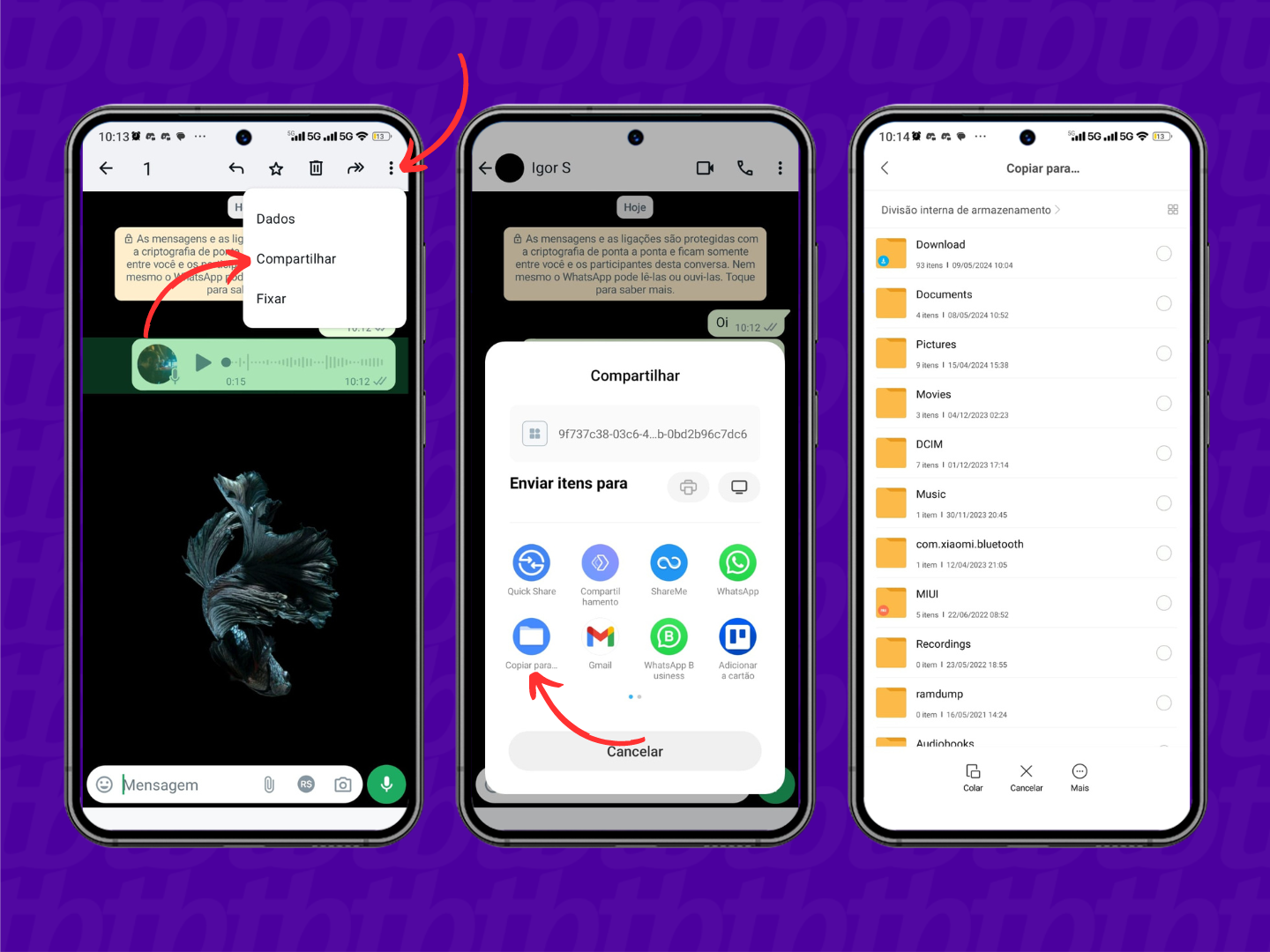
Toque e segure em cima do áudio desejado, toque no menu de três pontos (localizado no canto direito) e escolha “Compartilhar”. Vá em “Copiar para” na tela seguinte e defina uma pasta para salvar o áudio do WhatsApp em formato .OPUS em seu celular.
Salvando um áudio do WhatsApp no Android (Imagem: Reprodução/WhatsApp e Android)
2. Acesse o site da Convertio para transformar áudio em MP3
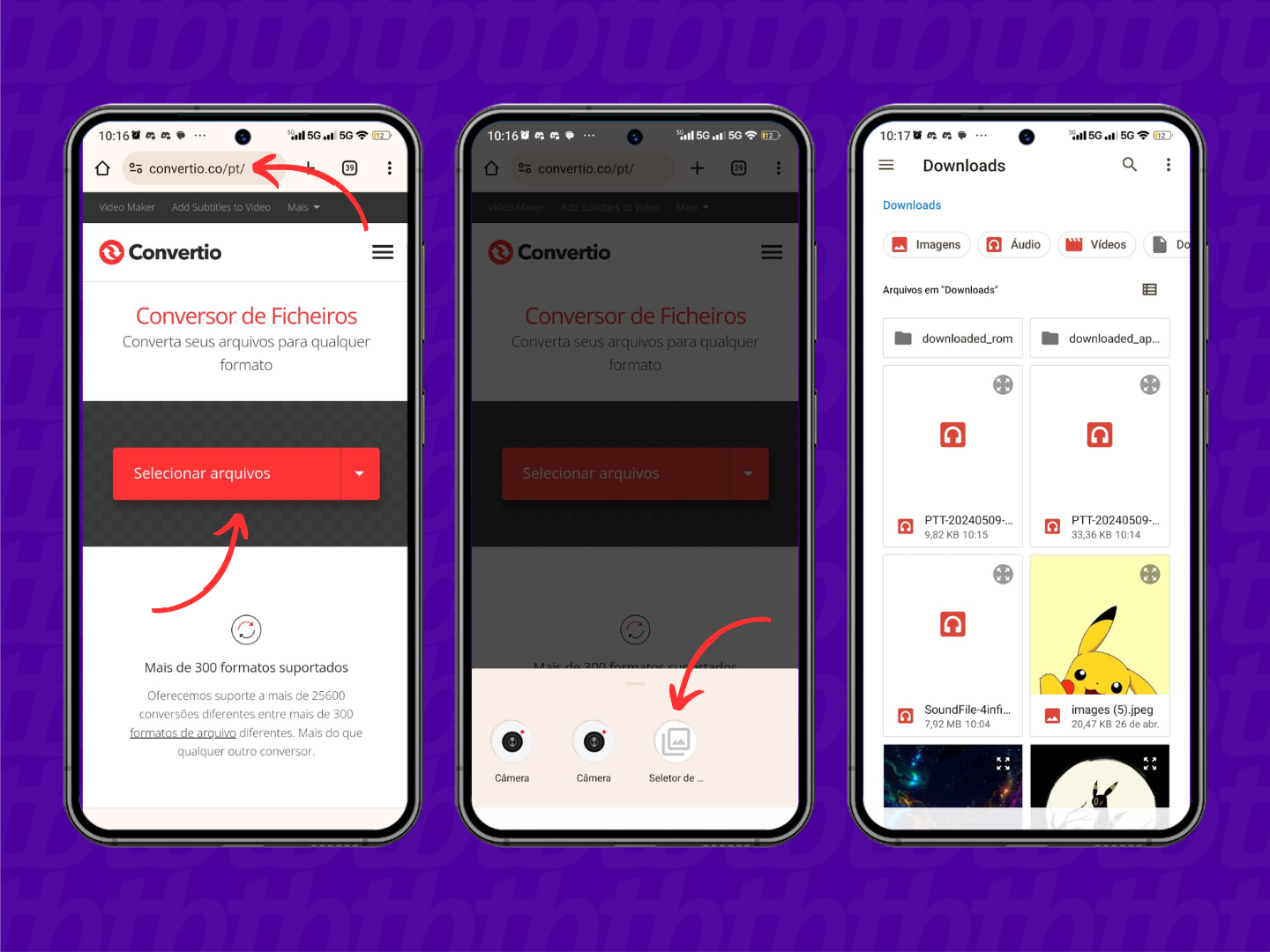
Acesse o site convertio.co em seu navegador. Depois, toque em “Selecionar arquivos”, vá em “Seletor de mídia” e carregue o áudio do WhatsApp que você salvou no celular.
Fazendo o upload de um áudio de WhatsApp no Convertio pelo Android (Imagem: Reprodução/Convertio e Android)
3. Converta o áudio para MP3 e baixe o arquivo
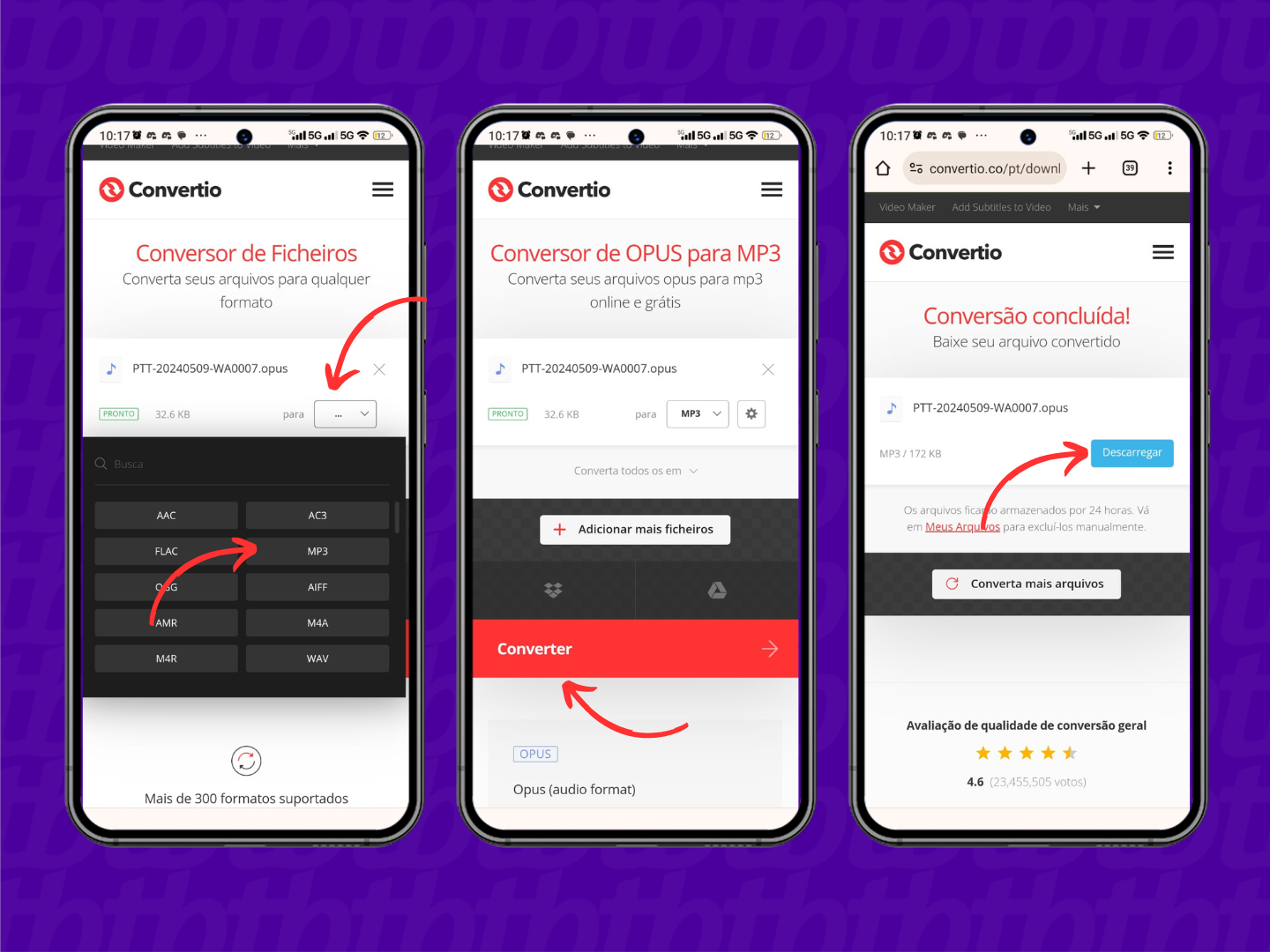
Toque na janela de reticências, escolha “MP3” e aperte em “Converter” para converter áudio WhatsApp para MP3. Aguarde a conversão e toque em “Descarregar” para baixar o áudio convertido.
Baixando um áudio do WhatsApp convertido pelo Convertio no Android (Imagem: Reprodução/Convertio)
Como converter um áudio do WhatsApp pelo iPhone
1. Acesse as opções de compartilhamento do áudio do WhatsApp
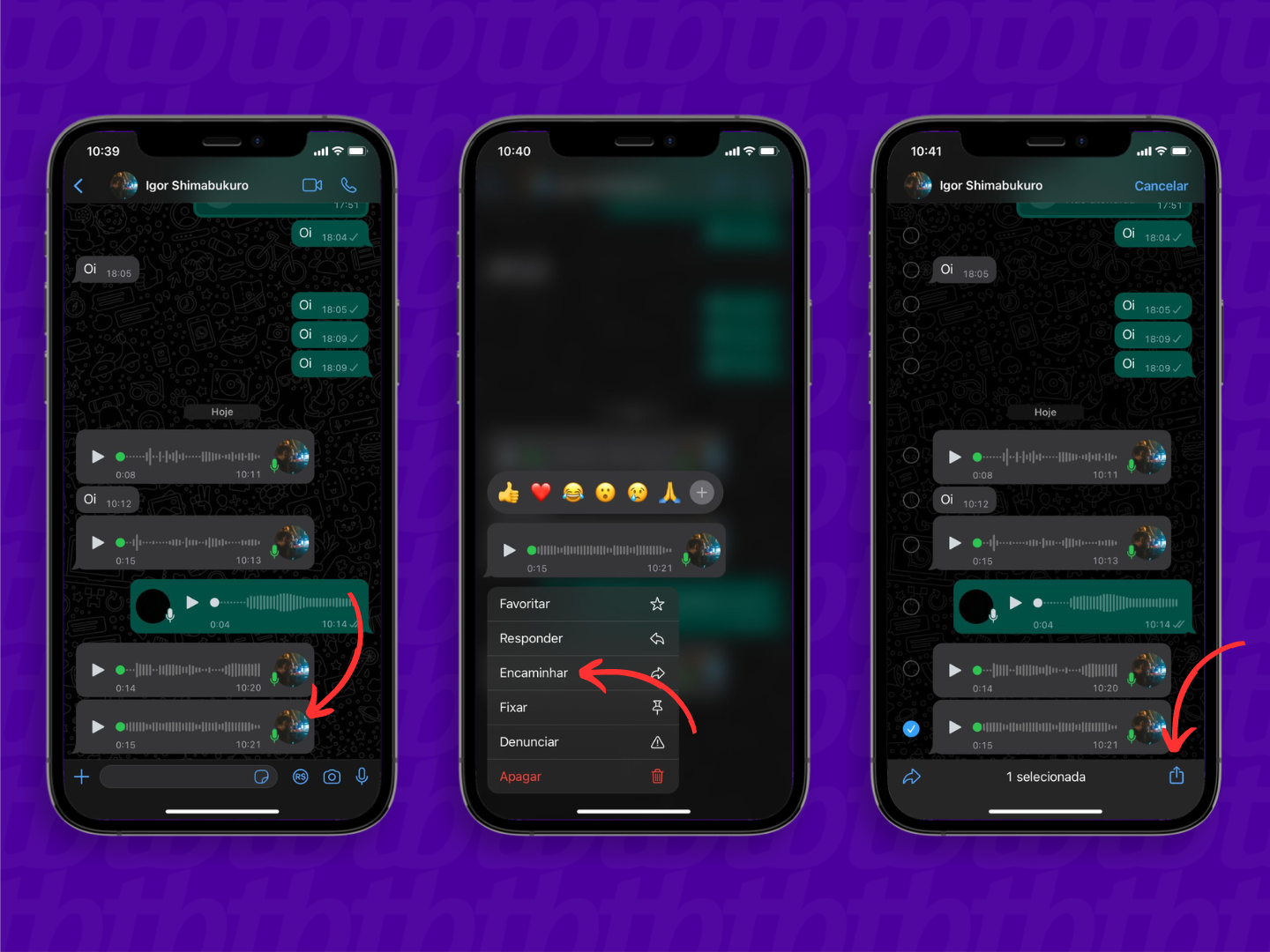
Toque e segure em cima do áudio do WhatsApp em seu iPhone, vá em “Encaminhar” e toque no ícone de compartilhamento (localizado no canto inferior direito).
Iniciando o processo para salvar um áudio do WhatsApp no iPhone (Imagem: Reprodução/WhatsApp)
2. Salve o áudio do WhatsApp em seu iPhone
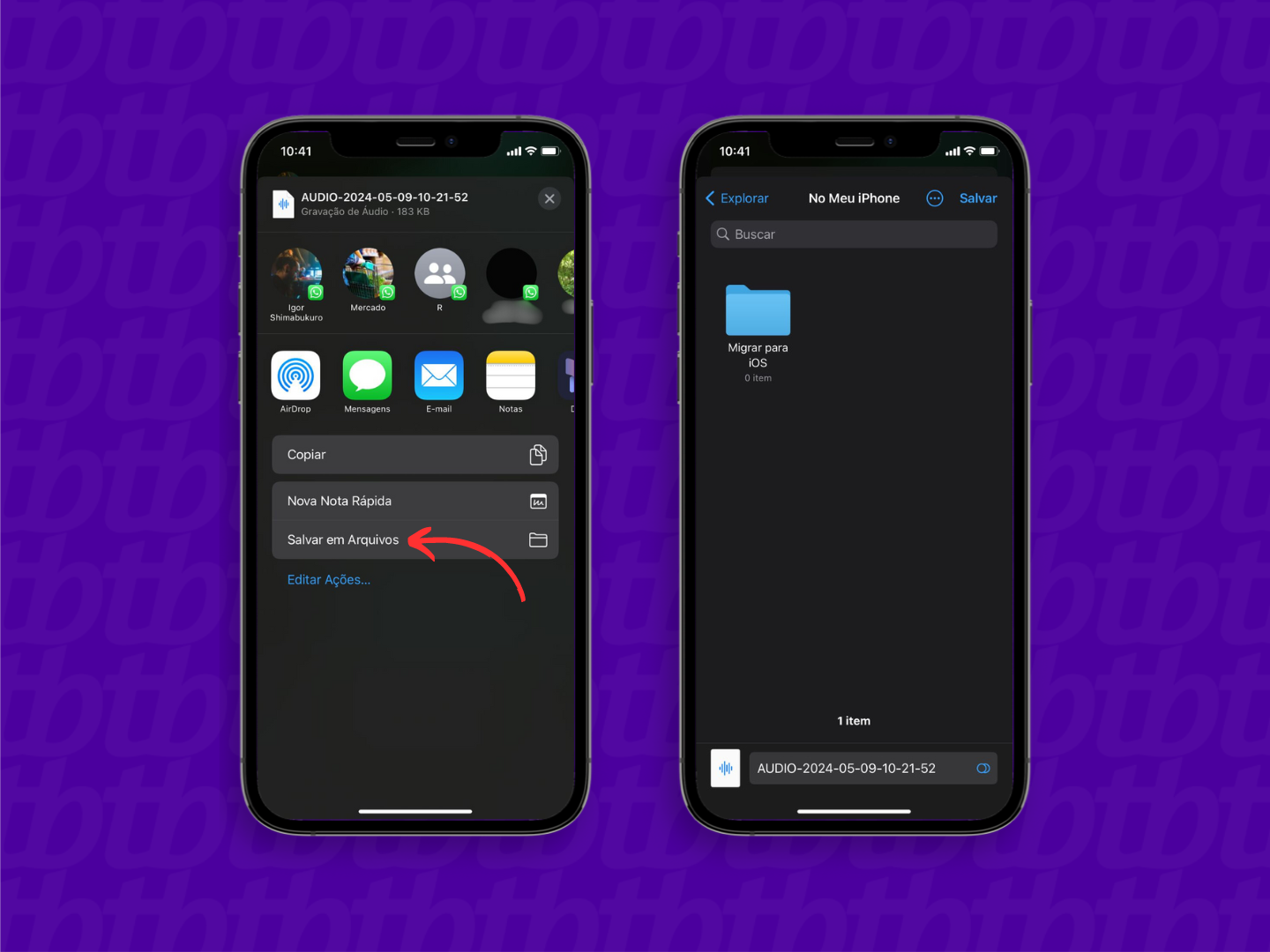
Escolha a opção “Salvar em Arquivos” e defina uma pasta para alocar o áudio como um arquivo .M4A em seu iPhone.
Salvando um áudio do WhatsApp no armazenamento do iPhone (Imagem: Reprodução/WhatsApp e iOS)
3. Carregue o áudio do WhatsApp no Converio
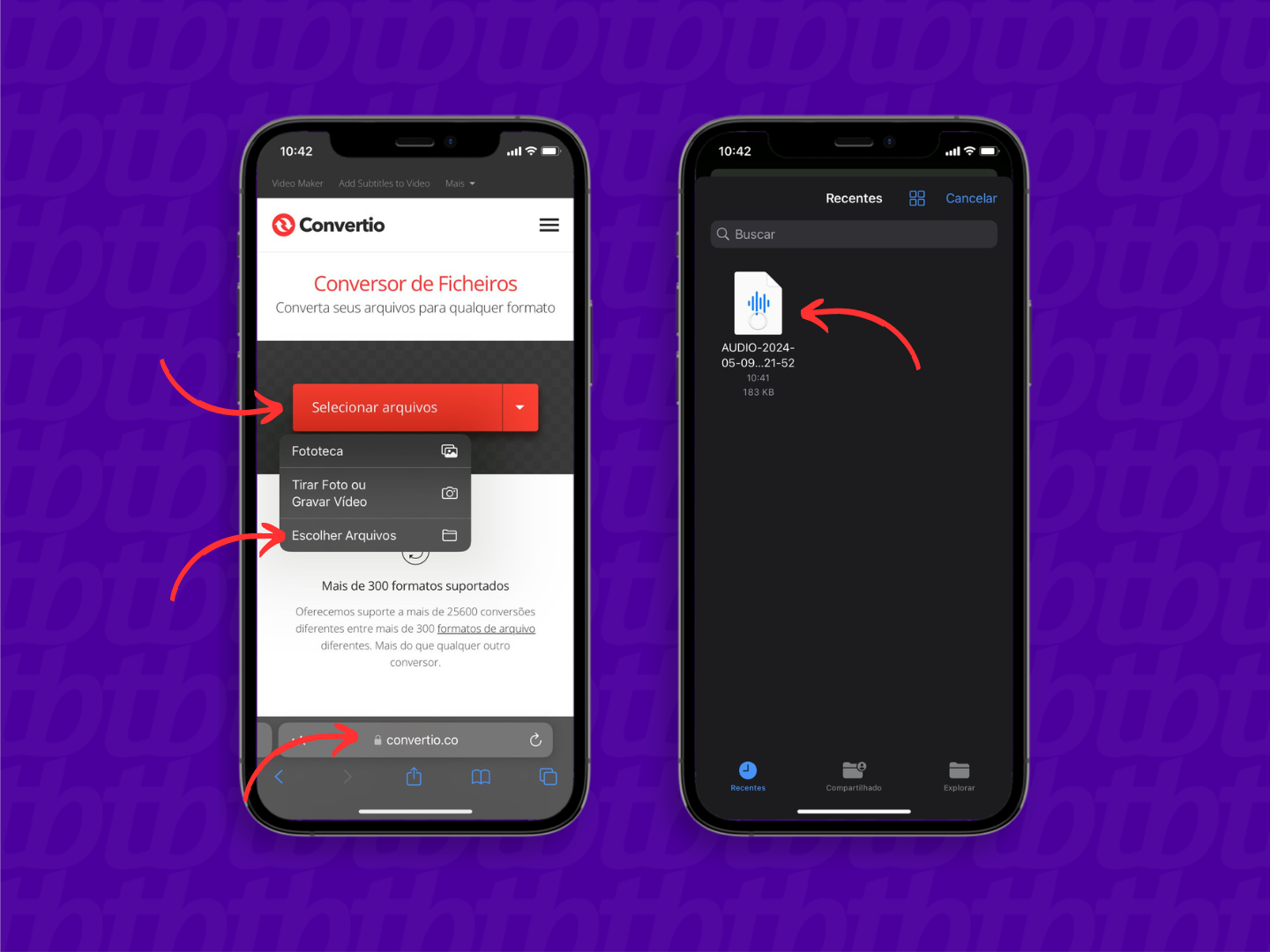
Abra o site convertio.co em seu navegador. Em seguida, toque em “Selecionar Arquivos”, vá em “Escolher Arquivos” e carregue o áudio do WhatsApp salvado anteriormente no dispositivo.
Fazendo o upload de um áudio de WhatsApp no Convertio pelo iPhone (Imagem: Reprodução/Convertio e iOS)
4. Converta o áudio do WhatsApp e baixe-o em MP3
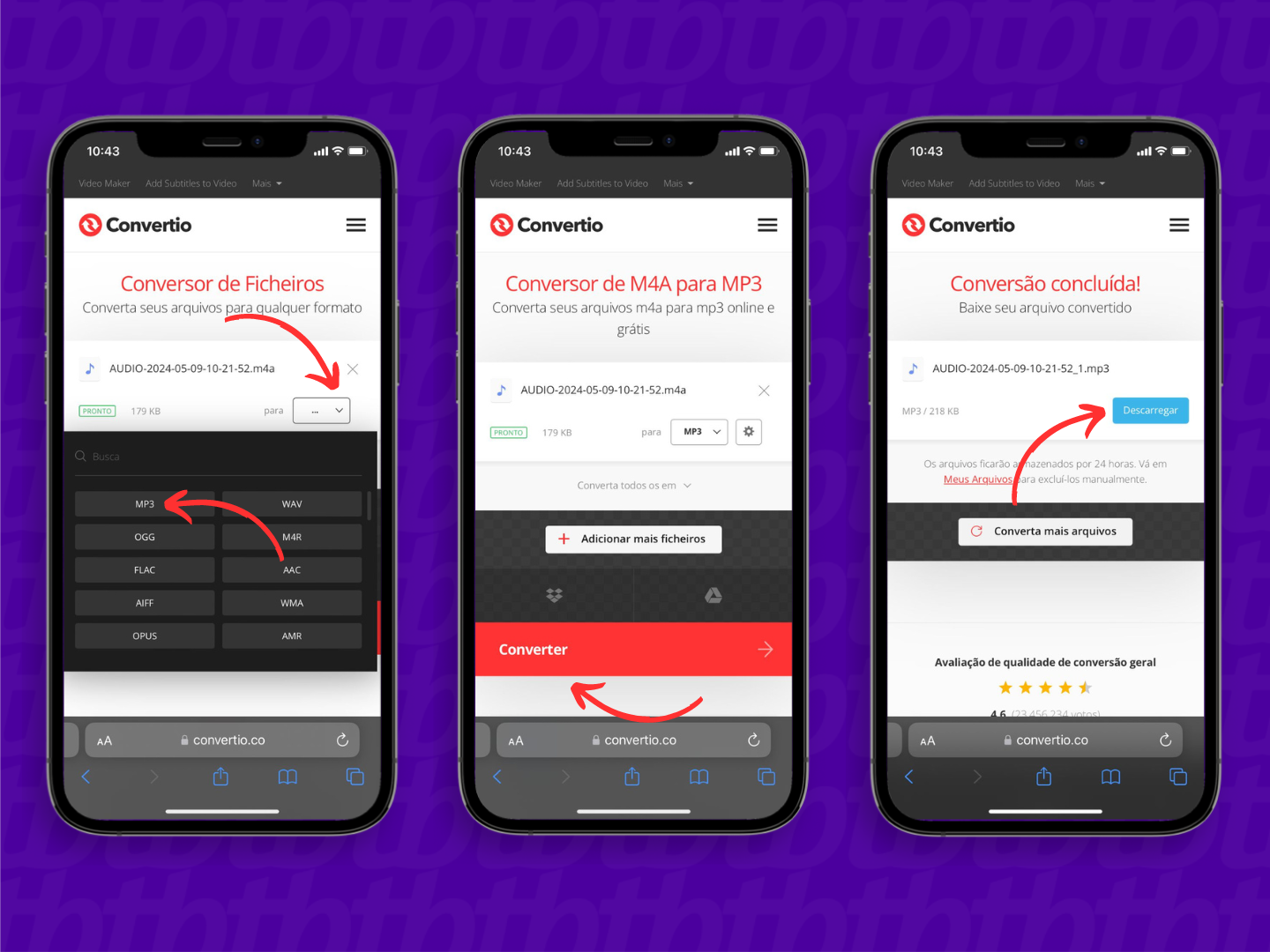
Abra a janela de reticências, escolha a opção “MP3” e toque em “Converter” para transformar áudio do WhatsApp em MP3. Espere pelo processo de conversão e toque em “Descarregar” para baixar o arquivo convertido.
Convertendo e baixando um áudio de WhatsApp com o Convertio pelo iPhone (Imagem: Reprodução/Convertio)
Como converter um áudio do WhatsApp pelo PC
1. Salve o áudio do WhatsApp em seu PC
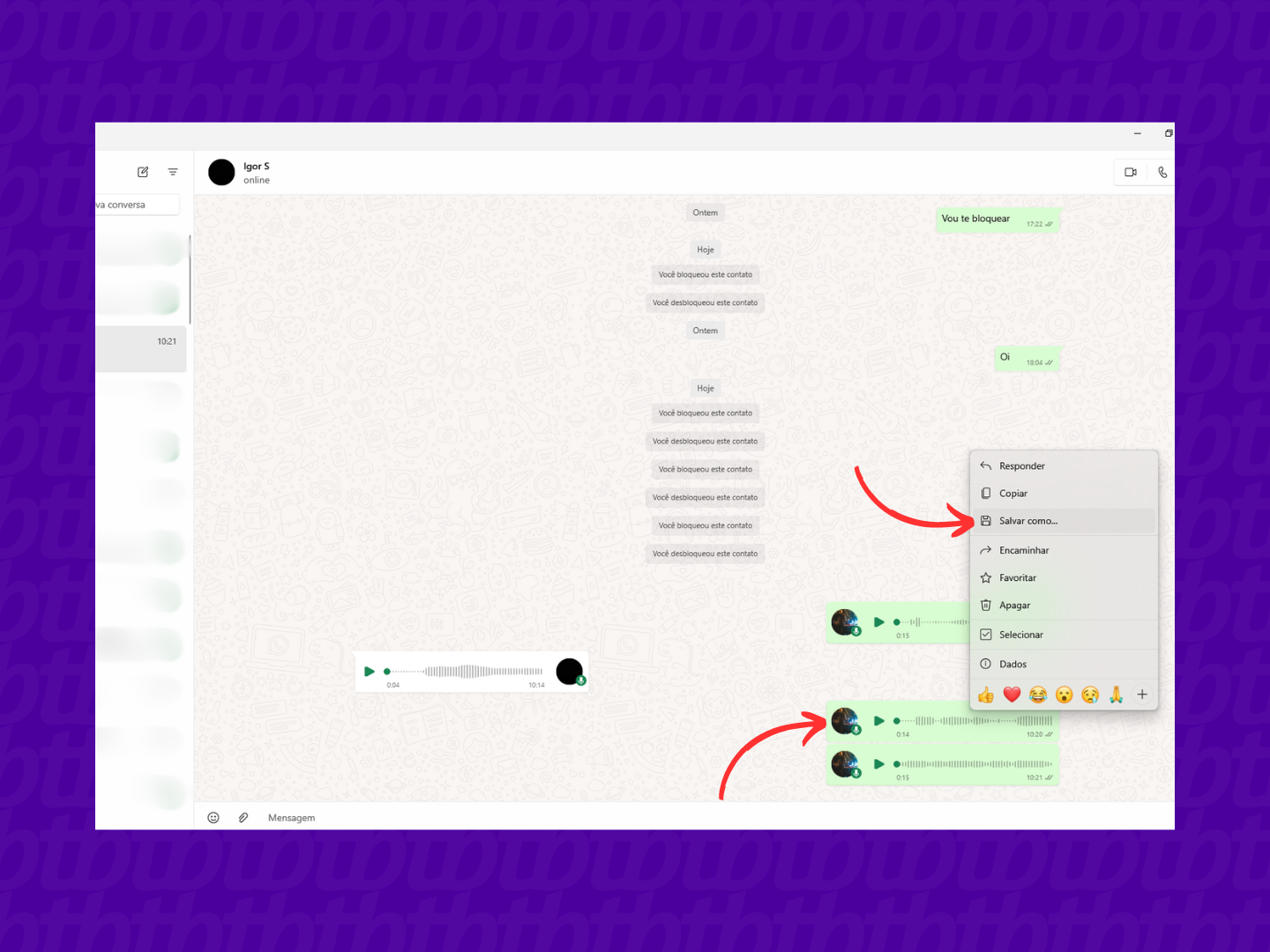
Abra o WhatsApp, clique com o botão direito no áudio desejado e escolha “Salvar como…” para guardar o arquivo em seu PC. O formato do áudio pode ser em .OGG (WhatsApp Web), .OPUS (WhatsApp Desktop para Windows) ou .M4A (WhatsApp para macOS), dependendo da plataforma e sistema operacional usado.
Salvando um áudio do WhatsApp Desktop no PC (Imagem: Reprodução/WhatsApp Desktop)
2. Faça o upload do áudio do WhatsApp no Convertio
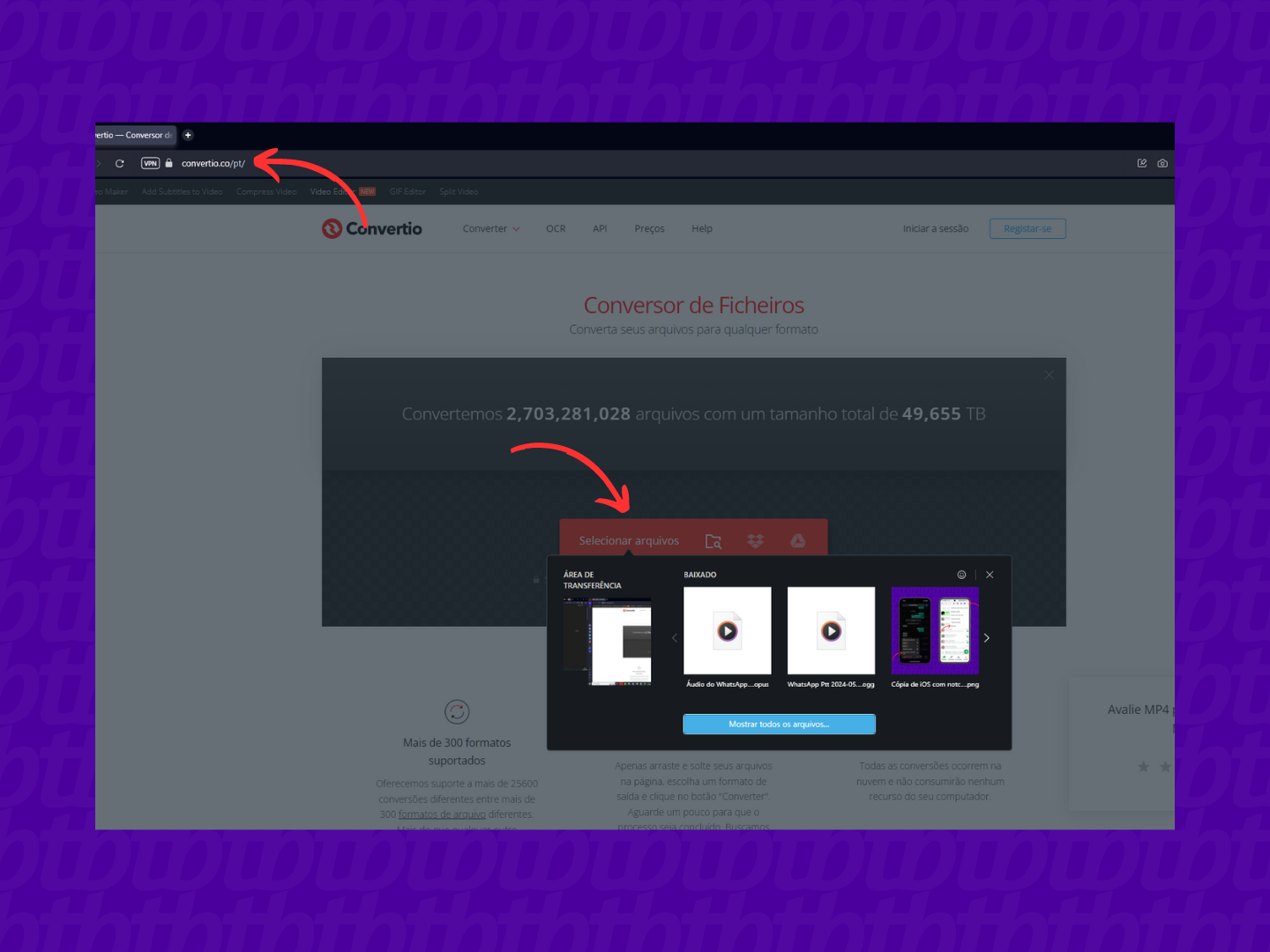
Acesse o site convertio.co em seu navegador, clique em “Selecionar arquivos” e carregue o áudio do WhatsApp desejado.
Acessando o Convertio pelo PC e subindo um áudio do WhatsApp para conversão (Imagem: Reprodução/Convertio)
3. Use o Convertio para converter áudio do WhatsApp para MP3
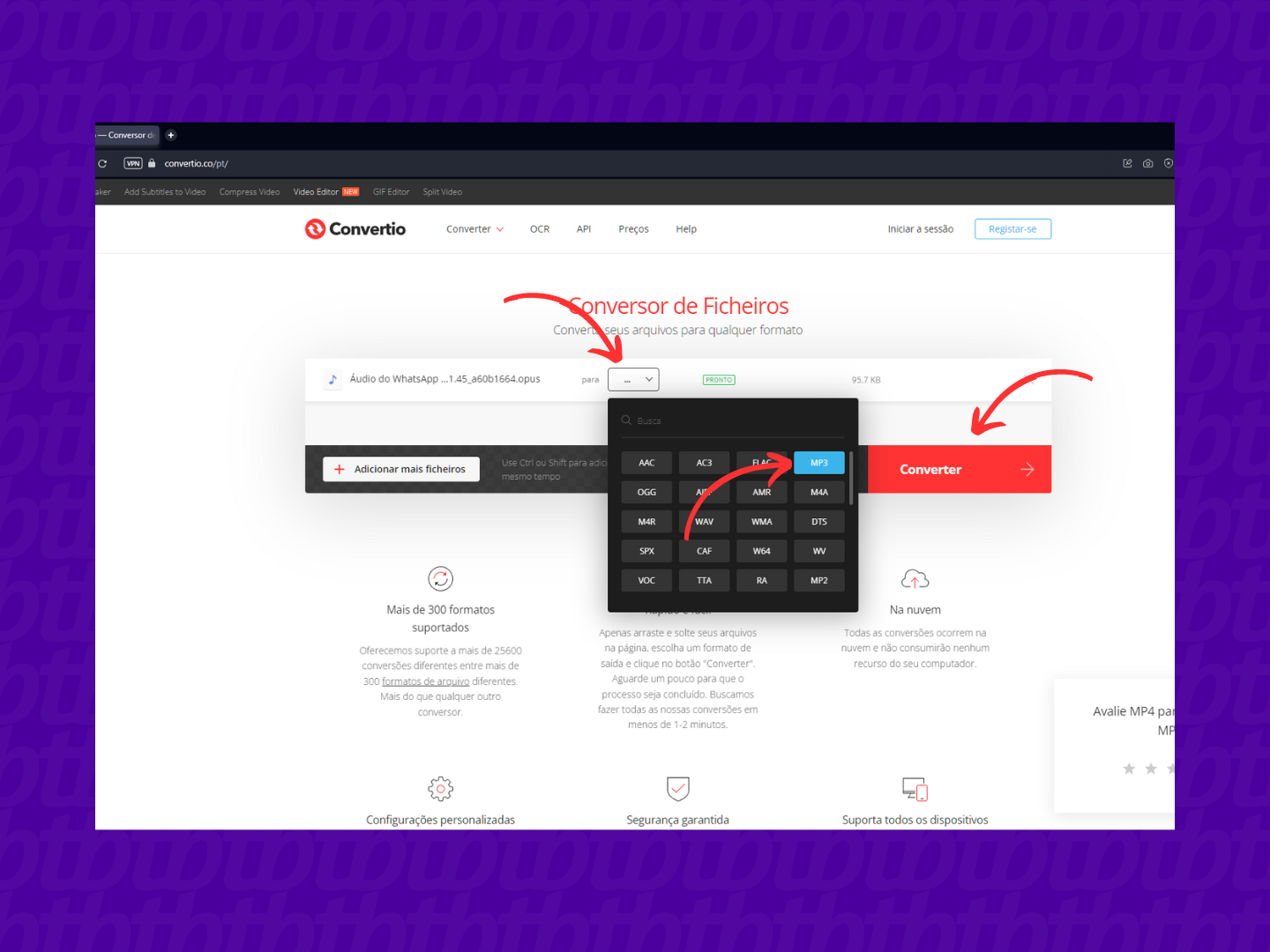
Abra a janela de reticências e clique em “MP3”. Escolha “Converter” logo em seguida para converter áudio em MP3.
Convertendo um áudio de WhatsApp com o Convertio pelo PC (Imagem: Reprodução/Convertio)
4. Baixe o áudio convertido em seu PC
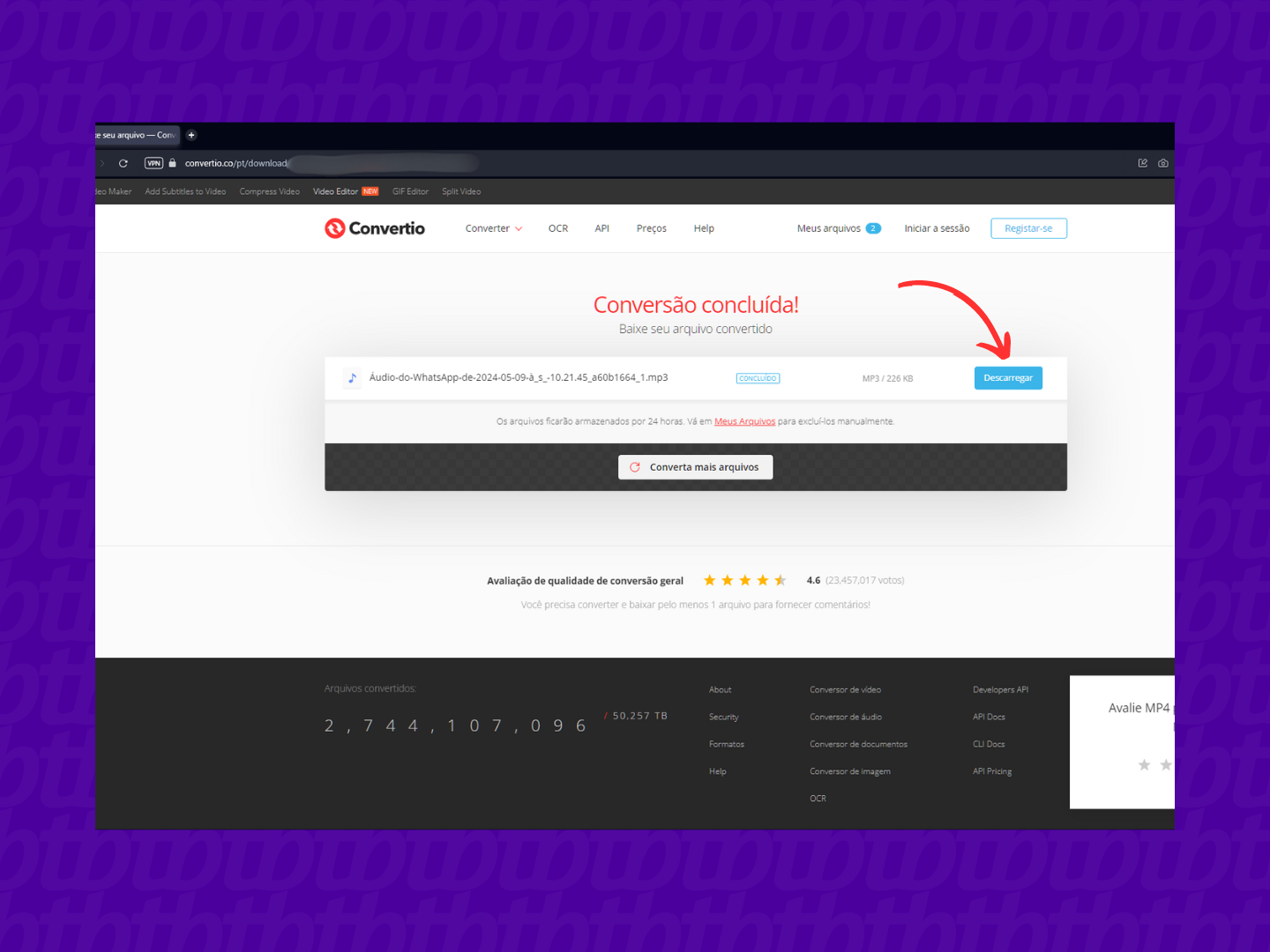
Espere o processo de conversão e clique em “Descarregar” para baixar o áudio convertido em seu computador.
Baixando um áudio de WhatsApp convertido para o PC (Imagem: Reprodução/Convertio)
Posso converter o áudio do WhatsApp para outros formatos?
Sim. É possível usar o Convertio para converter áudios do mensageiro em diversos formatos (incluindo AAC, WAV, FLAC, entre outros). O processo é semelhante ao da conversão para MP3: salvar o áudio do WhatsApp, subir o arquivo no Convertio, fazer a conversão para o formato desejado e baixar o áudio convertido.
Perco qualidade ao converter o áudio do WhatsApp?
Sim, mas a perda varia de acordo com o formato escolhido. Arquivos .FLAC ou .WAV têm como característica o padrão “sem perdas”, enquanto .MP3 e .WMA têm formatação compactada e com perdas.
Importante frisar que o próprio WhatsApp já comprime os áudios de gravações para melhor dinâmica e menor ocupação no armazenamento, o que ocasiona também a perda de qualidade dos áudios mesmo sem a conversão.
Consigo enviar o áudio convertido no WhatsApp?
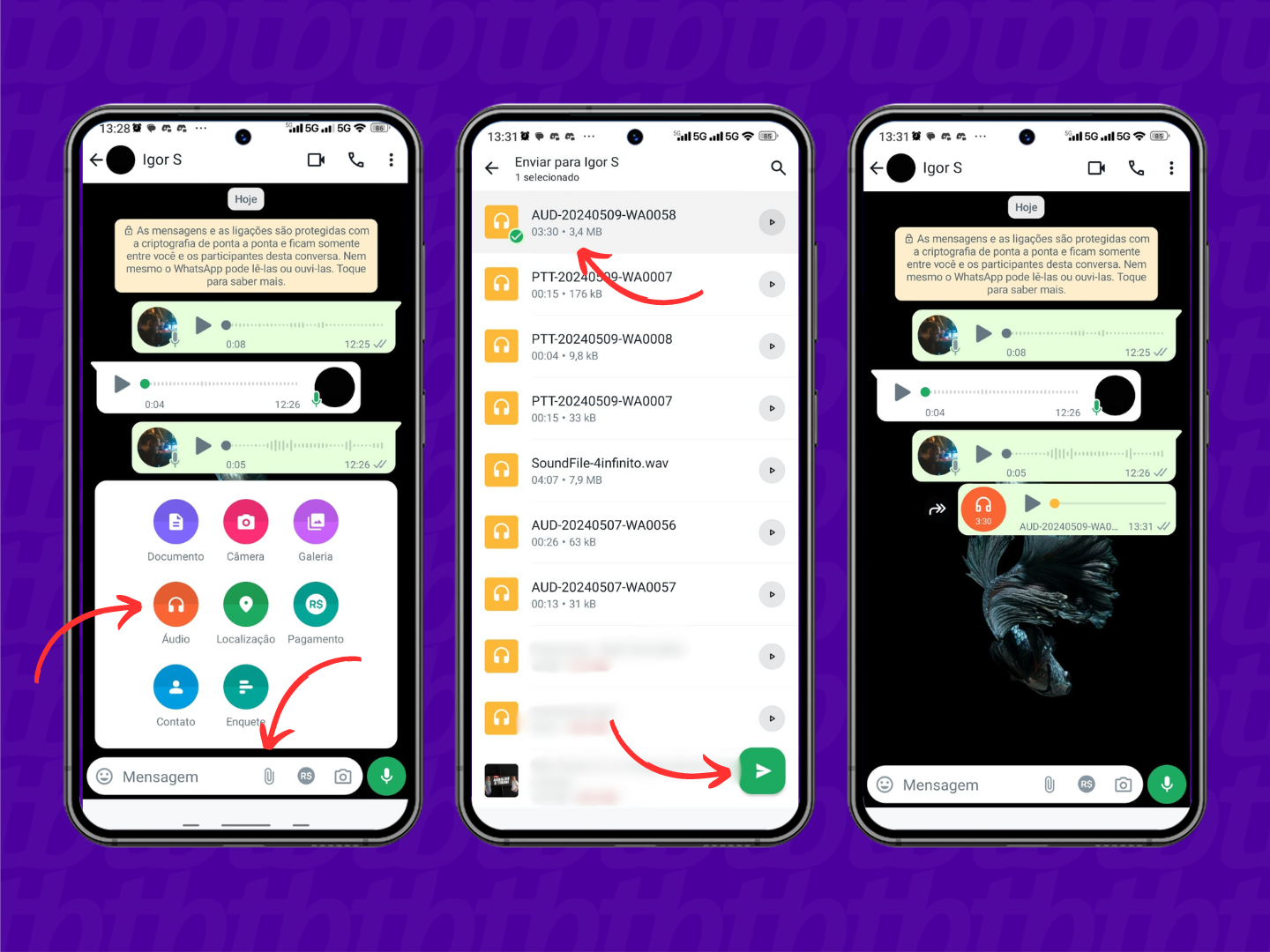
Sim. Basta tocar no ícone de clipe e entrar em “Áudio”, escolher o áudio convertido e tocar no ícone de envio para enviar como documento no WhatsApp. O áudio convertido poderá ser reproduzido no mensageiro, mas terá uma formatação de arquivo diferente das gravações diretas.
Enviando um áudio convertido no WhatsApp (Imagem: Reprodução/WhatsApp)
O WhatsApp pode não suportar todos os formatos de áudio disponíveis. Logo, será preciso usar formatos mais usuais como .MP3 ou .AAC, se for exibida alguma mensagem de incompatibilidade.